

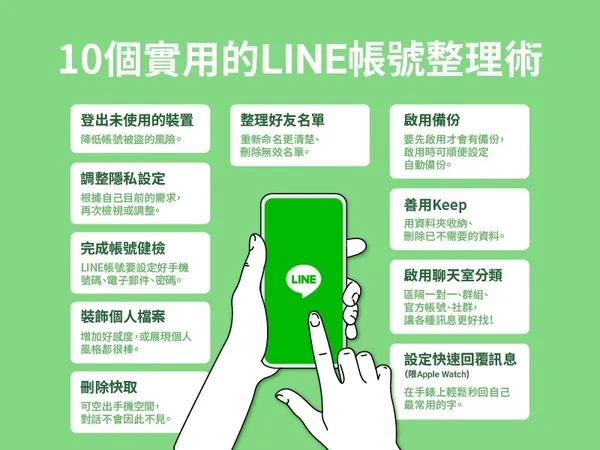
新的一年,不僅家裡要大掃除,LINE 也趁著這個好時機一起除舊佈新吧!本文提供 10 個超實用的整理技巧,讓你擁有乾淨整潔的社群版面!
新年假期好多天,除了斷捨離、清潔環境,針對每天都使用的 LINE 帳號,也很適合來個整體性的盤點跟整理。這次LINE帳號整理術精選的功能,讓您使用LINE更順手,一起來看看!
1、整理好友名單
- 重新命名更好找
此外,還保留著的好友,也可以予以重新命名(例如在名稱上加上「國中同學」),更加一目瞭然,且對方不會知道被重新命名。 - 在 LINE「主頁」上就可以直接刪除好友
過年是個好時機,來逛一下自己的好友名單。每支 LINE 帳號的好友人數為 5,000 人,雖然不是大家都會加好加滿,若有很多無效名單,丟錯人的可能性也會增加。因此若很長時間沒有互動,甚至想不起來是誰,就可以考慮先刪除,之後需要還是可以再加。

不需先封鎖就能直接刪除嗎?
是的,之前有優化介面,減少步驟。只要在主頁中,在欲刪除的好友名字上「長按」後點選刪除,即可刪除。(LINE介面換全新設計!上線以來首度翻新,3大有感優化一次看)
「刪除」跟「封鎖」不一樣
刪除代表「彼此」之間斷開好友關係。刪除後彼此還是可以重加好友。
封鎖則是單向的,封鎖對方後,對方還是可以丟訊息,但自己不會收到。且必須解封鎖,才能再互加好友。
2、登出未使用的裝置
登出已未使用的裝置,像是像是電腦、iPad 等等,可以降低帳號被盜的風險,有需要的話再重新登入就好了。
- 登出已未使用的裝置
在手機上進入 LINE 設定(主頁右上角齒輪圖示)→我的帳號→登入中的裝置→登出

3、調整隱私設定
不想看到陌生人丟的訊息?或希望剛加的好友,丟的訊息都保證看得到?整理有幾個跟隱私程度相關的設定,可以根據自己目前的需求,再次檢視或調整。
- 阻擋訊息 :開啟後,若「雙方不是好友」,就不會收到對方傳來的訊息。就不會有對方單向加你、然後丟騷擾訊息的情況。
- 允許好友邀請 :關閉後,在像是貼文串的公開貼文中,別人點開看你的個人檔案時,不會有加好友的按鍵。
- 加入好友 :關閉後,自己手機裝置通訊錄中的聯絡人,他們的LINE在「你可能認識的人」的地方,就不會浮現你的LINE。
- 允許被加入好友 :關閉後,別人就不能搜尋你的電話號碼加好友。當不希望對方因為知道你電話號碼就找到你LINE的話,就可以這樣做。

4、完成帳號健檢
簡單來說,就是定期確認自己的 LINE 帳號,都有完整設定好三個項目: 電話號碼、電子郵件帳號、密碼 。都有設定好的話,不但日常使用更安心,更換裝置時,也會更加流暢。

5、刪除快取
刪除快取(Cookies)可空出手機裝置的空間,聊天記錄還會在(若有備份的話)。
- iOS:LINE 設定(主頁右上角齒輪圖示)→聊天→刪除資料→快取資料

- Android:手機裝置的設定→應用程式→LINE→清除快取
(編按:Android 手機型號較多,要再對照一下喔!)

6、啟用備份
還沒啟用過 LINE 的備份嗎?可以這樣做,就可以針對文字訊息備份。
- 到 LINE 設定中點選「 馬上進行備份 」
- 第一次備份的話,會引導您設定連動的 iCloud 或 Google Drive,文字訊息就會存在這邊。
- 順便設定自動備份吧!
- iOS:LINE 設定(主頁右上角齒輪圖示)→聊天→備份聊天記錄→馬上進行備份

- Android:LINE 設定(主頁右上角齒輪圖示)→聊天→備份聊天記錄→馬上進行備份

7、善用 Keep
Keep 的空間為 1G,不會佔用到手機容量,存在裡面的內容會跟著 LINE 帳號(跟相簿、記事本一樣),超過 50MB 的檔案才會有保存期限。Keep 在手機、電腦可以跨裝置使用,且很方便地可以在聊天室下方叫出來傳送,大家可以多加利用,趁過年把不再需要的儲存內容刪除,並建立資料夾來放置內容。

8、啟用聊天室分類
這個功能是 2020 年台灣用戶愛用新功能排行榜第一名喔!可以將訊息自動分類為好友(1 對 1)、群組、官方帳號,與社群,且每個分類中都還可以釘選聊天室,讓手機介面更充分運用,也更容易找到常用的聊天室。
聊天室分類目前在手機版(雙平台)與電腦版都已經推出。在手機版中,要到 LINE 設定 > LINE Labs 中啟用才會出現哦!另外,在電腦版中,這個功能則是預設開啟,所以不用自己去打開,還可自訂分類。(不再公私不分!LINE把工作群組、朋友聊天室分類,還有這項隱藏版功能)

9、設定快速回覆訊息(限 Apple Watch)
共十組預設,可以改成自己喜歡的字,也可以調整順序,對於有使用 Apple Watch 版本 LINE 的人很方便,可以不用打開手機,快速回覆自己常用的訊息詞組。
- iOS:LINE 設定(主頁右上角齒輪圖示)→Apple Watch→編輯

- 承上,然後先刪掉至少一組,按下「完成」,就會空出讓可編輯的欄位。

- 在 Apple Watch上 就可以秒回這組字了

10、裝飾個人檔案
除了更換大頭貼,現在還有更多好玩好看的選項。個人檔案在今年有大幅度的優化,優化介面改為滿版頁面,並新增各種裝飾個人檔案的元素,包括整組設計好可以直接套用的美美背景、文字、小工具,還可以放上自己的虛擬人像,或喜愛的 LINE 貼圖。
- 新版的個人檔案添加裝飾功能,可以把版面弄得美美的。

資料來源:LINE官方Blog
本文授權轉載自《數位時代》