本文經 NoTime NoCode 授權轉載
之前工作常常會需要把信件分享給同事作為範本、專案工單、會議討論時的參考內容,每次都要從大量信件中搜尋再轉寄,或若想事前備份,也要在 Gmail 及協作的 Notion (或其他協作文件軟體) 中來回複製貼上信件內容。
如果你工作日常淹沒在海量信件往返中:透過信件與廠商/客戶溝通專案細節,希望檢附信件內容至內部團隊資料庫 (例 Notion),只能逐一截圖、手動複製貼上信件內容;握有重要信件範本可以大幅提升工作效率,但未有文件 SOP,只好不斷轉傳過往信件給需要的(新進)同事參考...。
那你一定要看本週的工作術!這次跟大家分享如何透過 Zapier 自動化整合工具,實現工作流程自動化!
這個自動化應用有什麼好處呢?
• 一鍵備份重要 Email 內容至專案資料庫: 省下手動搬移作業,信件輕鬆歸檔至 Notion 資料庫!
• Email 信件輕鬆轉換為 Notion 專案工單: 不用再手動複製、貼上信件內容建立專案工單囉!
• 輕鬆建立 Email 團隊共享資源庫: 無需逐一轉寄信件,一鍵同步重要信件至共享資料庫,方便團隊參考各式情境的信件內容及範本!
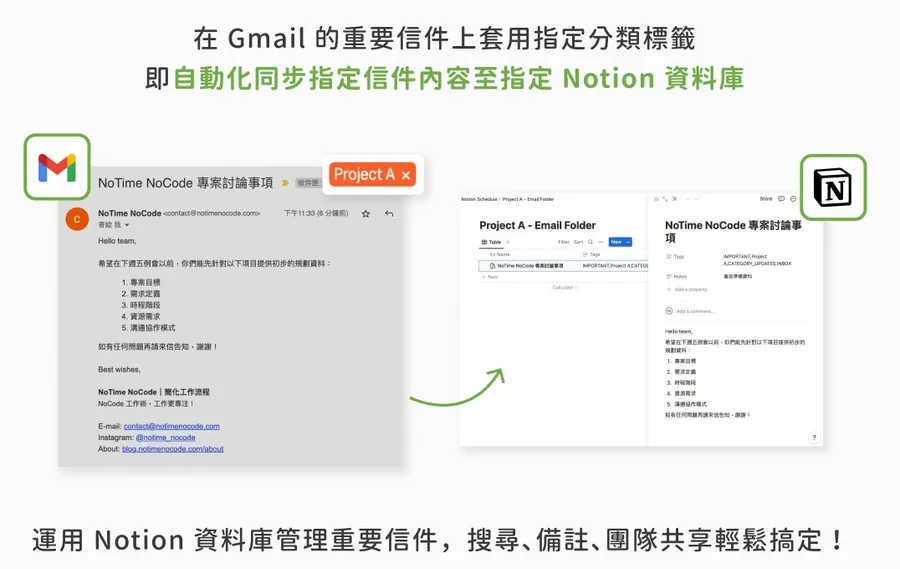
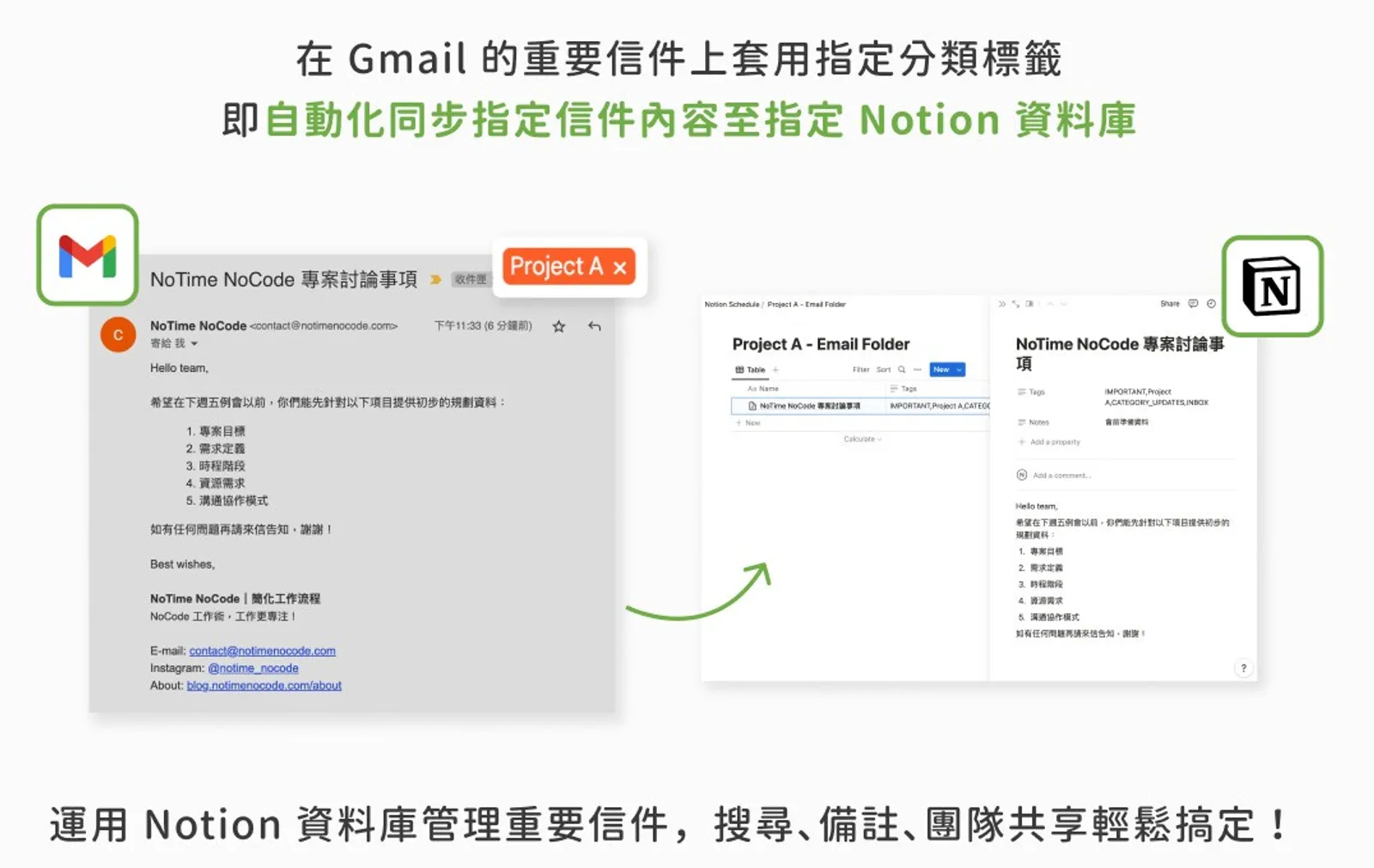
自動化流程建立好後,未來只要在 Gmail 套用指定標籤,NoCode 就會自動複製信件內容、建立一筆資料至 Notion 資料庫,省下中間轉換工具的等待與手動處理時間。
實作步驟簡介說明
要建立一個自動化備份信件至 Notion 資料庫的流程,主要可分為三個主要的工具設定就可以完成囉!
Step 1. 建立 Notion 資料庫
為了可以將信件內容備份起來,我們先在 Notion 建立一個資料庫,並包含到時希望存放的 Email 相關資訊欄位(e.g. 信件標題、寄件者、信件標籤、額外備註等)。
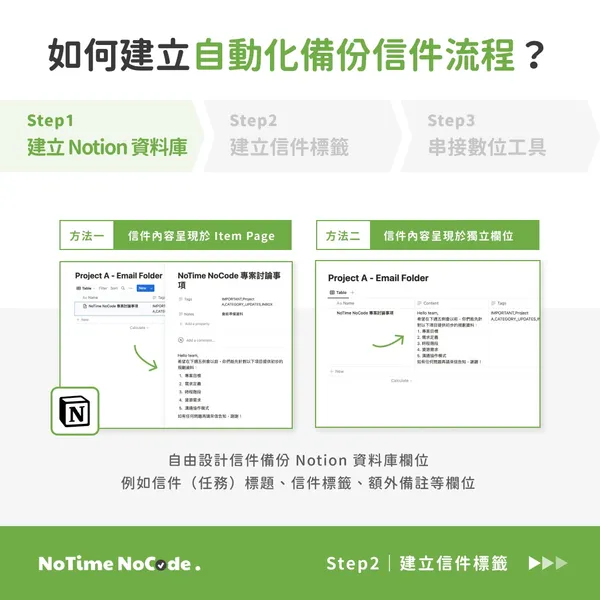
Step 2. 建立 Gmail 信件標籤
自動化流程會依據我們在 Gmail 信件所套用的「標籤」,將內容備份寫入資料庫。
所以在這一步驟所設定的 Gmail 標籤,主要是用來方便自動化系統辨識哪些信件內容要備份的依據。我們也可以將這個標籤一起寫入 Notion 資料庫中,方便辨識不同的信件內容。
你可以依據不同信件類型,建立對應的標籤(e.g. 業務信件範本、信件待辦事項、行銷點子、訂單等)。
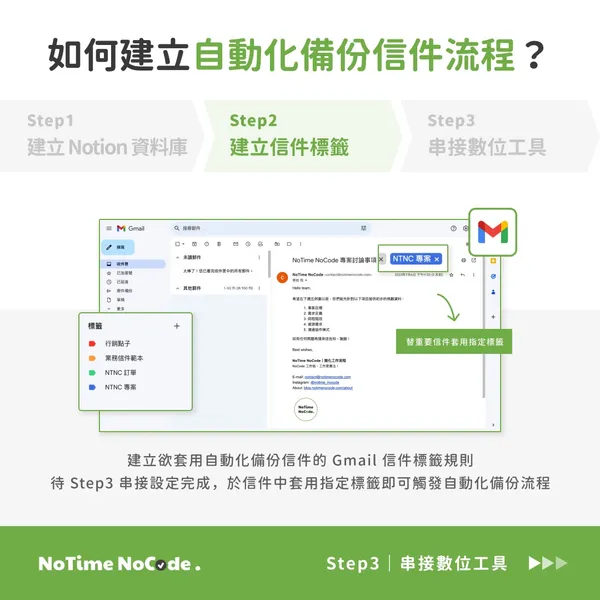
Step 3. 透過 Zapier 串接數位工具
最重要的一個步驟,我們會透過 Zapier 這個自動化工具(可被稱為數位工具界的膠水),在完全不需要寫任何程式的情況下,將不同的數位軟體(e.g. Notion、Gmail)串接整合在一起!
以這次的情境為例,我們只需要在 Zapier 中設定兩個 Zap 模組,分別是:
1. 判斷 Gmail 信件是否有被套用新標籤 (New Label Email in Gmail):
此步驟會自動判斷當 Gmail 有新增被套用標籤的信件時,就會觸發下一步流程。特別留意,目前 Zapier 僅支援有使用 Google Workspace 的 Gmail 帳號才可以進行與 Notion 的串接綁定唷(官方說明)!
2. 在 Notion 中建立一個資料庫項目 (Create Database Item in Notion):
此步驟會在指定 Notion 資料庫中,自動將前一步驟有被套用標籤的信件內容自動寫入 Notion 中,你也可以將信件的其他參數(e.g. 信件標題、寄件者、信件標籤、額外備註等)寫入 Notion 的資料庫中,方便未來在 Notion 中統一管理與協作。
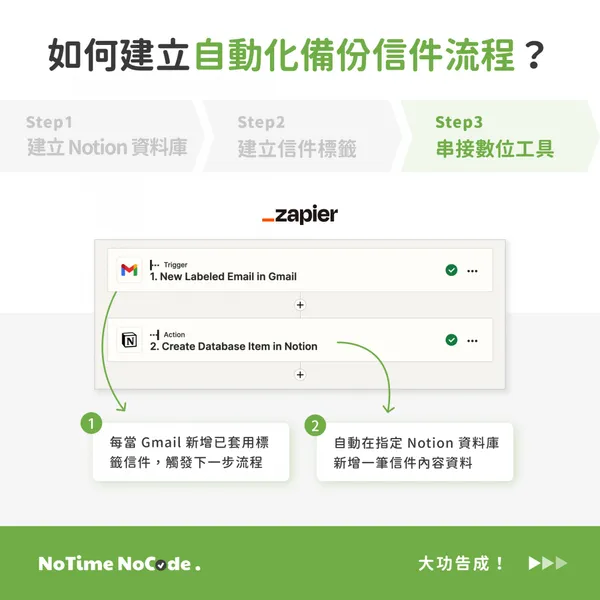
上述步驟都設定好後,就成功為自己建立一個能將重要信件自動備份至 Notion 資料庫的自動化流程囉!
幫助你省下在不同工具間轉換的等待與手動處理時間,更有效率地歸檔存留重要信件並共享給團隊成員,輕鬆查找重要資訊!
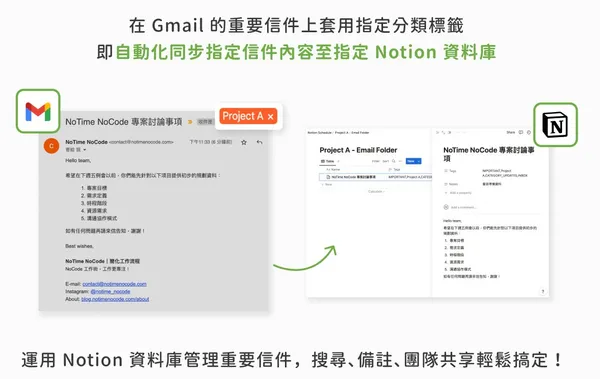
延伸應用分享及結論
透過 NoCode 自動化工具 Zapier,在不需要寫程式的情況下,就可以建立一個自動備份重要信件至 Notion 資料庫的小工具!除此之外,還有其他可以延伸的應用方式可以套用:
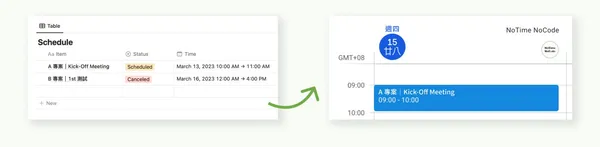
1. 自 Notion 同步建立 Google 日曆行程:整理信件任務後,同步自 Notion 觸發建立 Google 行程,無縫串接輕鬆掌握專案任務排程!
有時候我們會針對某封信件建立一個專屬的行事曆行程來提醒我們專案時程,以致常常需要手動在不同平台中複製貼上相關資訊。
而這個延伸應用可以讓你把一系列流程一氣呵成地完成,當信件內容同步到 Notion 資料庫中時,就自動幫你建立一個行事曆行程。或你也可以透過手動的方式,決定是否要將專案內容同步到 Google 行事曆上。(延伸閱讀:如何自動化「雙向」同步 Notion 與 Google Calendar 日曆?)
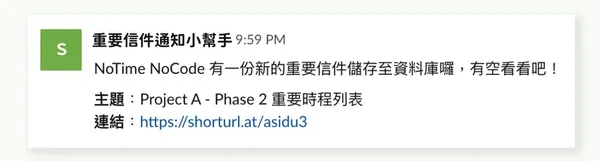
2. 自動通知重要信件資訊至指定 Slack or 通訊群組:串接 Slack 自動訊息通知團隊群組,提供重要信件連結,輕鬆共享同步、重要資訊不漏接!
有時候我們會主動分享特定主題的信件內容給內部團隊作為討論參考,而這個延伸應用讓你可以直接在 Gmail 信件中套用一個標籤後,自動把 Notion 所備份的信件內容及相關資訊變成連結,傳送到內部溝通的通訊軟體中,方便協作討論。