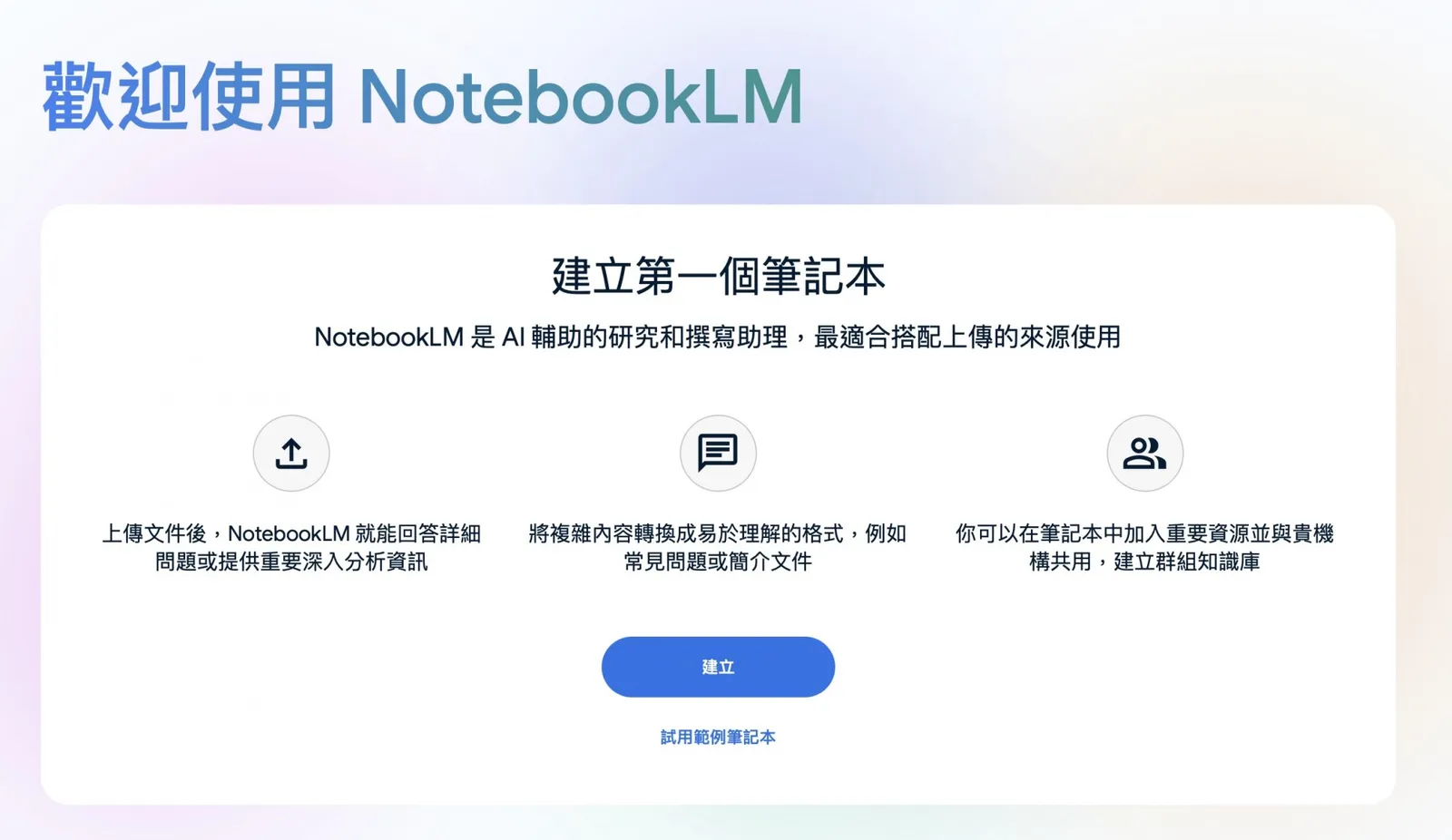
你平常在學習或工作時,是否常常需要查找大量的資料及閱讀文本?這中間的過程是否讓你耗費許多時間和精力?想要提升這個過程中的效率嗎?或許你可以試試 NotebookLM!
NotebookLM 是什麼?
NotebookLM 是由 Google 推出的線上筆記軟體,內建 Gemini 人工智慧,透過使用者上傳的內容,可以生成摘要、註解,並根據內容整理相關問題,或是讓使用者在對話框內進行提問,大幅提升工作效率。
《數位時代》以下整理 NotebookLM 的詳細用法供讀者參考,本次實測採用的是免費版 NotebookLM。
NotebookLM 教學:如何快速消化大量文本、生成摘要?
NotebookLM 不需下載,使用者只要用 Google 帳號就能登入。進入 NotebookLM 的頁面後,點擊「建立」按鈕,便能發現 NotebookLM 提供使用者上傳多種不同格式的資料:不論是透過上傳 PDF 文件、或是連動自己的 Google 雲端硬碟、或直接粘貼網址、純文字都可以。

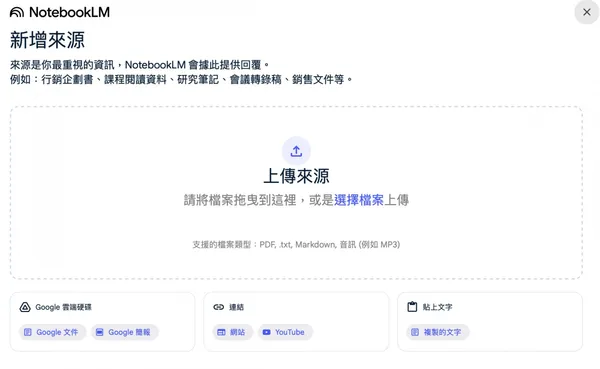
我們以《數位時代》網站專題 LAWSON要進軍台灣?日本超商巨頭背後盤算解析作為實測範例,將專題中的 4 篇文章連結提供給 NotebookLM。
NotebookLM 三大介面介紹:
NotebookLM 在資料整理完後,介面會分成三個部分展示,分別為:資料來源區、問答區以及工作區。
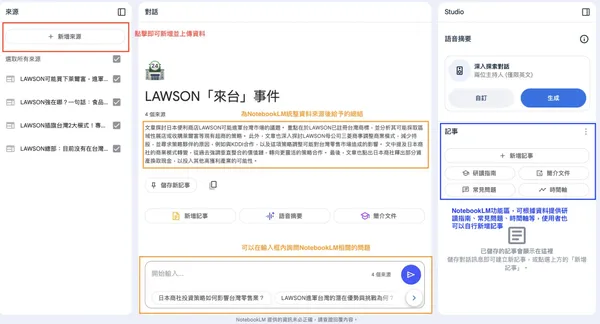
NotebookLM 資料來源區:可以隨時新增文件
在資料來源區,使用者可以隨時新增文件請 NotebookLM 消化;NotebookLM 將資料整理並理解以後,會在問答區呈現小總結,使用者可以選擇將其儲存成新記事(即筆記的意思),或是也可以在下方的對話框詢問 NotebookLM 問題;最右邊的工作區,NotebookLM 提供將文本總結後轉換為 podcast 的功能,不過目前僅限英文,下方則提供使用者新增記事,也可以將上傳的資料進行更細緻的操作,如生成常見問答、時間軸等。
NotebookLM 問答區:透過與 AI 對話深入了解文本內容
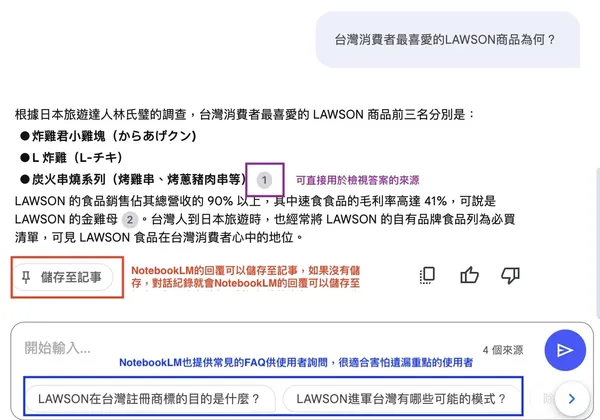
我們在 NotebookLM 的問答區的對話框輸入:台灣人最愛的 LAWSON 商品是什麼,NotebookLM 以列點式的方式回答,並且會在回覆中附上答案的來源,方便使用者隨時檢查。
需要注意的是,如果想要將 NotebookLM 的回答作為往後參考的筆記,可選擇複製起來,或是點擊「儲存至記事」,否則在關閉頁面後,對話內容就會一起消失。儲存的記事會顯示在右邊的工作區中。
不過,由 AI 生成的記事是沒有辦法編輯的,如果想要對AI的回覆加上自己的註解,會建議複製後手動加入新記事。
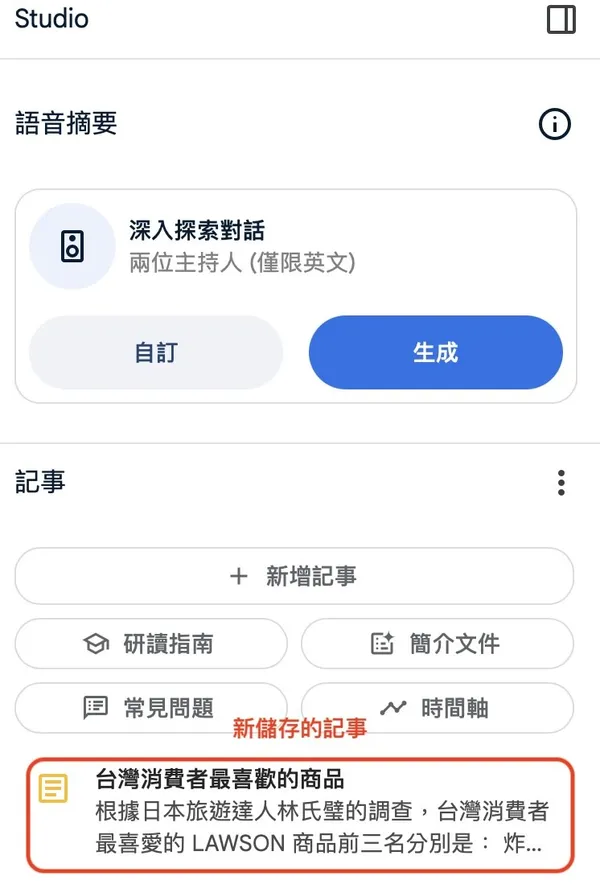
NotebookLM 工作區:多種範本,適合精讀文本時使用
NotebookLM 的工作區主要用於生成 Podcast 與儲存記事,在儲存記事的功能上提供了 5 種不同的選項:新增記事、研讀指南、簡介文件、常見問題、時間軸。
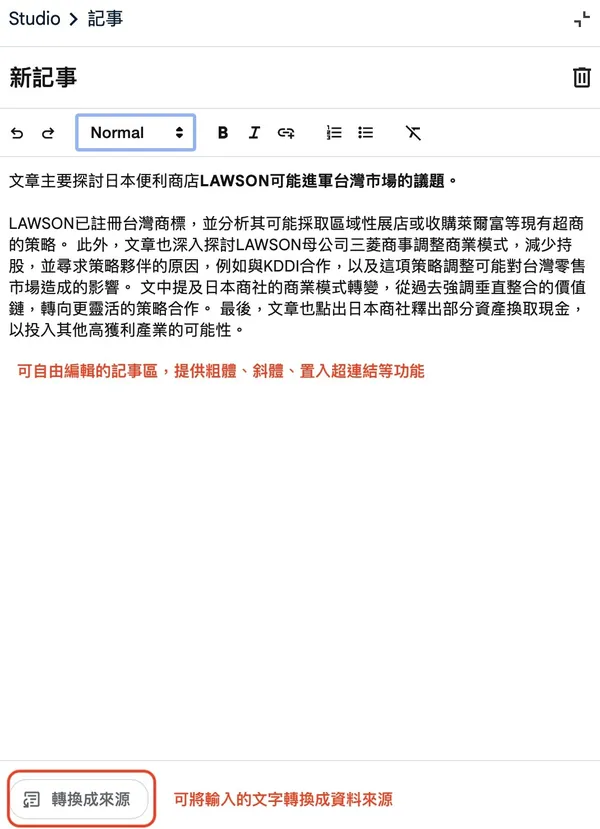
新增記事
主要讓使用者在閱讀時自行做筆記使用,可自由編輯,也可將輸入的內容提供給資料來源區。
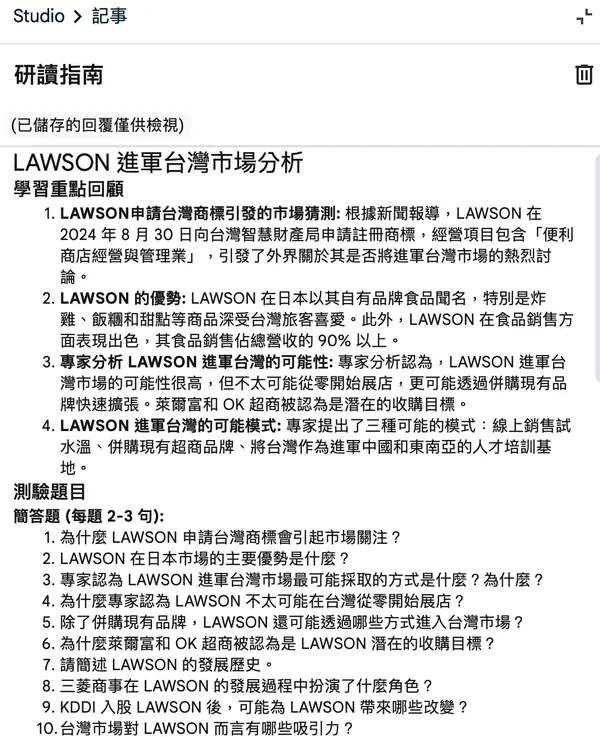
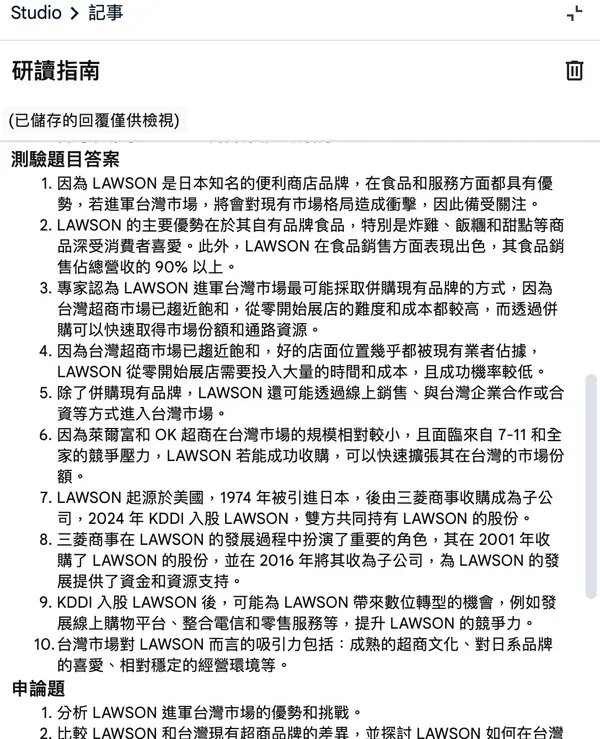
研讀指南
提供文章的重點作為學習回顧,也提供測驗題目與解答,對需要備考或是想加深對文本記憶的使用者來說十分實用。
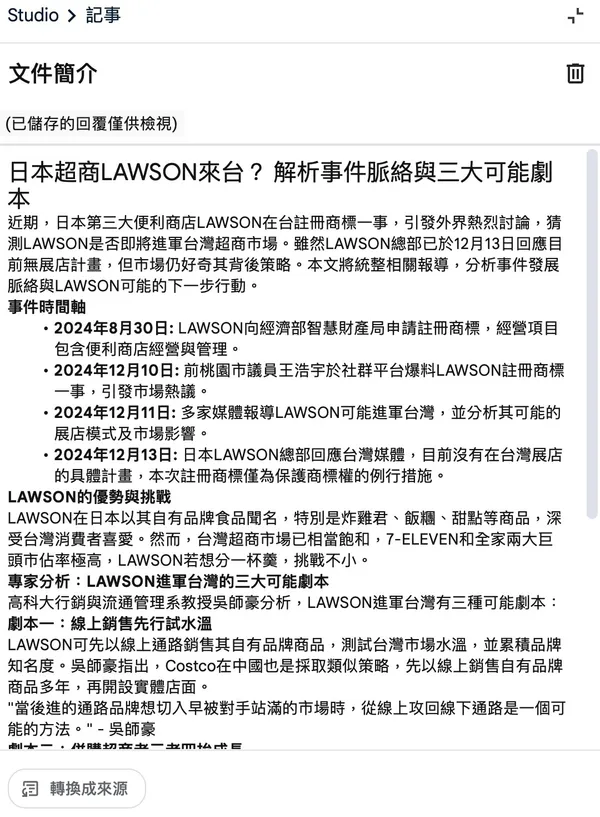
簡介文件
簡介文件功能會將使用者所提供的資料做一個詳細的整理,如果認為 NotebookLM 在對話區提供的文章總結過於簡短,可使用此功能查看更詳細的內容。
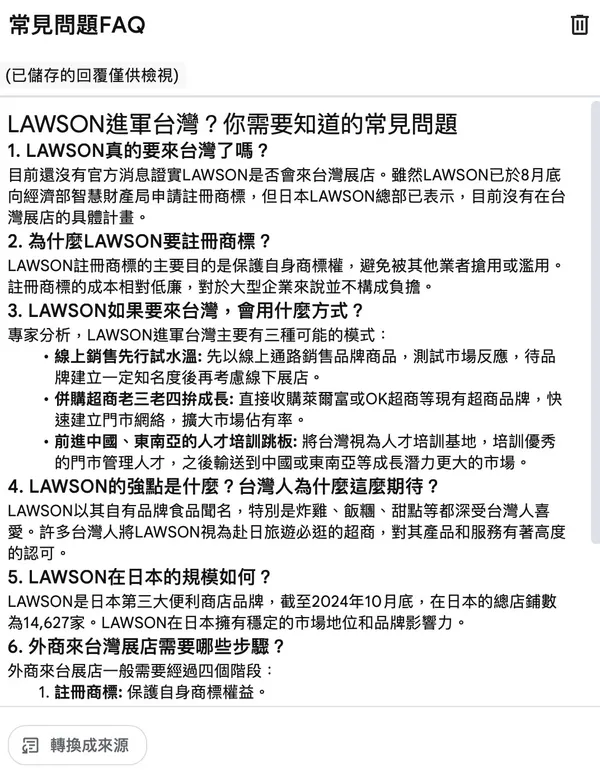
常見問題
此功能會將文章中適合提問的重點整理出來,對於想要準備測驗題目的老師、想準備考試的學生或許是個不錯的功能。
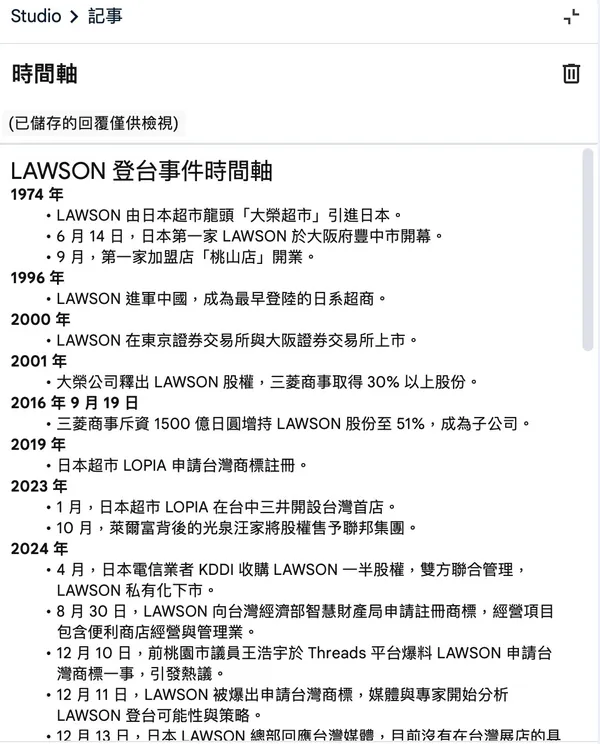
時間軸
顧名思義,NotebookLM 會將文章中出現的時間整理成一個完整的時間線,不需要使用者自己從文本中抓取。
NotebookLM 的優勢在哪?適合哪些人群?
整理文本、回答問題,這些事情其他 AI 如 ChatGPT 也能做到,NotebookLM 究竟特別在哪?
NotebookLM 的關鍵優勢,在於它是依據使用者上傳的資料來進行統整和回答,並且會附上來源,因此相較於其他的AI對話引擎,比較不容易出現 AI 幻覺(即 AI 胡亂回答)的問題,也有利於使用者查證。不過建議用戶在使用時,對於資料的正確性,還是自行再確認一遍更為保險。
經過《數位時代》實測,發現 NotebookLM 也確實依據文章內容如實做整理和回答,加上操作介面非常容易上手,對於想要快速閱讀大量文本或是做資料研究的人群來說,是非常實用的 AI 工具。
不過,由於 NotebookLM 是一款「匯整資料再轉換成易於理解文本」的筆記型軟體,因此比較不適合想要進行創意類工作的人群哦!
(本文轉載自《數位時代》)