
當遠距工作成為日常開始,線上會議也變得日益頻繁,而會議中錄音、會後整理筆記、分派任務…等重複性工作更是接踵而至,難免消耗團隊成員的精力。因此也讓越來越多團隊開始導入 AI 工具,並將其作為會議助理。
有了 AI 工具的協助,無論是自動生成重點摘要、列代辦事項,甚至及時問答,AI 工具成了會議裡那位安靜卻超高效率的「記錄員」。市面上相關工具眾多,本次《未來商務》實測了三款熱門 AI 助理工具:Otter.ai、GitMind 與 Zoom AI Companion 3.0,它們分別代表三種不同的應用取向:專業逐字稿型、思維導圖型、即時整合式型。一起來看看哪款工具最適合你的團隊需求。
工具一:Otter.ai,準確率高、筆記功能完整,但中文仍是硬傷
Otter.ai 可說是 AI 會議筆記的老牌代表,其英文及時錄音、轉錄功能為業界領先,適合需要頻繁參加英文會議或相關活動者。Otter.ai 也可標註說話人、在會議結束後自動生成重點摘要與關鍵詞等功能。但目前 Otter.ai 尚不支援中文會議。

Otter.ai 目前提供免費版、Pro、Business 及 Enterprise 四種方案。免費版可提供:每月錄音 300 分鐘、單場會議最長 30 分鐘,而且僅能匯入 3 段音檔或影片。如果你的工作需要長時間會議或頻繁轉錄,那麼升級到付費方案幾乎是必然選項。
不過,Otter.ai 的一大優點為,可提供和 Zoom、Google Meet 等會議平台連結的功能,只要連結兩邊的帳號,就會自動跟 Zoom、Google 的行事曆做連接,把每個會議都錄下來並製作逐字稿。

Otter.ai 使用教學
在正式使用前,需註冊 Otter.ai 的帳號,註冊過程整體流暢,並提供以下 3 種選項供使用者選擇:1. 下載手機版軟體、2. 桌面應用程式(僅限 macOS)、3. 加入 Chrome 擴充功能。

以本次實測為例,選擇第三種方式,安裝「Chrome 擴充功能」。隨即便可開啟 Google 日曆,並點選建立 Google Meet 會議後,會發現在會議資訊編輯的頁面中多了「Open Otter meeting notes(開啟 Otter 會議記錄)」的選項,同時會議記錄也可以預先設定分享對象及形式(供檢視或可編輯)。
當會議開始前,Otter.ai 便會自動跳出視窗來,詢問是否開始執行會議紀錄。

進行會議室後,Otter.ai 也會出現持續出現一個浮動視窗,視使用者需要可點選左邊的按鈕,收和或開啟底下逐字稿;也可以點選右邊的按鈕,會另開啟一個網頁版的 Otter.ai。

下圖為網頁版的頁面呈現。在實測中,它的英文辨識非常穩定,幾乎無明顯錯誤。摘要部分以句型自然、語意完整為主。針對會議內容,使用者也可以在右邊的 AI Chat 窗格中以中文或英文詢問、查找任何跟會議內容有關的資訊,Otter.ai 也會依據對話內容生成三到五個要點。

整體而言,Otter.ai 的 AI 助理特性偏向「事後整理」,對學生、研究者、記者等有記錄需求的用戶來說,是不錯且穩定的選擇之一。

Otter.ai 免費與付費功能差異
| 方案 | 免費版 Free | Pro | 商業版 Business |
|---|---|---|---|
| 月付價格 | $0 | $16.99(年繳約 $8.33)美元 | $30(年繳約 $19.99)美元 |
| 適用對象 | 想嘗試者 | 個人和小型團隊 | 中型團隊 |
| 每月轉錄分鐘數 | 300 分鐘 | 1,200 分鐘 | 6,000 分鐘 |
| 每次會議分鐘數 | 30 分鐘 | 90 分鐘 | 4 小時 |
| 影音文件導入 | 最多 3 個 | 10 次/月 | 無限制 |
| AI 功能 | ● AI 對話 ● 說話者識別 ● AI 會議工作流程 | ● 含免費版全部功能 ● 團隊詞彙和可標記的演講者 ● 進階搜尋、匯出和播放 ● 先進的 AI 工作流程 | ● 含 Pro 全部功能 ● 自定義 AI 工作流程 |
| 外部軟體串聯 | 可整合 Zoom、MS Teams、Google 行事曆 | 可整合 Zoom、MS Teams、Google 行事曆;Zapier(自動化工具平台)整合 | 可整合 Zoom、MS Teams、Google 行事曆;Zapier(自動化工具平台)整合 |
備註:Otter.ai 也有提供「企業版 Enterprise」的付費方案,適用於大型團隊和公司,可達到客製化功能、API 整合、進階安全與支援等功能,由官方報價,故不列入表格中。
工具二:GitMind,把會議或長文變成思維導圖的 AI 筆記幫手
GitMind 以「思維導圖」聞名,但近期加入了 AI 自動摘要與筆記整理功能,讓它意外成為輕量級會議助手的黑馬。免費版本就可建立最多 10 份心智圖,單份檔案上限為 30 張圖,AI 自動簡報功能每月可使用 10 次,並支援基本匯出格式,適合個人或偶爾使用者。

它擅長將已經語音轉文字處理的會議錄字稿或長篇文章,轉化為包含:主題、子議題、關鍵點,三層階層式結構的「視覺化」圖像,並可自動抓出段落重點。這對需要做報告或回顧決策脈絡的人來說特別實用,因會議內容就像是在幫你「視覺化」整場會議。
GitMind 操作步驟
本次以現有文章「RFID 結合 AI 打造零售防盜新戰線!每年零售犯罪損失高達 1120 億美元,怎麼防?」實測 GitMind 的功能:
步驟一:匯入錄音稿或文本
操作流程依序為:點擊 GitMind AI → AI 心智圖 → 長文本 → 將文章完整內容貼入窗格中 → 生成。

步驟二:轉換成心智圖
點擊「生成」後,GitMind 會將摘要內容視覺化,形成主題、子議題的層級結構,方便回顧與分享。

步驟三:匯出筆記
完成後可選擇匯出為 JPG、PNG、Word、txt 檔等檔案形式,而若要會匯出 PDF 檔的話,則須付費成為會員。

GitMind 不像 Otter.ai 那樣具備「即時」轉錄能力,內容會需要先上傳文字稿,對於需要即時筆記的會議環境會稍顯不便。不過,GitMind 也支援音訊上傳,下圖是使用《數位時代》podcast 的訪談音檔輸出整理的結果。除受訪者人名打錯外,其餘內容幾乎無誤,且長達 1 小時的錄音檔,GitMind 在短短 5 分鐘內就整理出下圖來,具有高效率。

綜合來看,GitMind 比較像是會議之後整理工具。如果你常需要做簡報、寫報告或規劃文件,它的結構化輸出與導圖功能非常加分。尤其是學生、產品經理、行銷企劃等角色,會發現它比傳統筆記更節省時間。
GitMind 免費與付費功能差異
| 方案 | 適用對象 | 月付價格 | 功能 |
|---|---|---|---|
| 免費版 | 適合僅使用心智圖的用戶 | $0 | 最多建立 10 個心智圖檔案、單文件最多上傳 30 張圖、自動簡報 10 次、普通匯出、雲端儲存空間500MB |
| 基礎版 | 適合僅使用心智圖的用戶 | NT$133.17 元/月(年繳) | 含免費版全部功能;無限制心智圖、500 張圖/檔、高清匯出、雲端儲存空間 10GB |
| 專業版 | 適合使用AI + 心智圖的用戶 | NT$619 元;或 NT$187.5 元/月(年繳) | 含基礎版全部功能;無限制心智圖、500 張圖/檔、高清匯出、2000 點數、高級 AI 聊天、協作管理 |
| 旗艦版 | 適合高頻使用 AI 的心智圖用戶 | NT$1268 元;或 NT$376.67 元/月(年繳) | 含專業版全部功能;無限制心智圖、800 張圖/檔、高清匯出、5000 點數、支援上傳 30MB圖片、雲端儲存空間50GB |
| 商業版 | 適合商業用途的企業或團隊使用 | 聯繫官方,依團隊人數有不同價格 | 針對團隊和企業,支援多成員與進階協作、API 及專業客服等 |
工具三:Zoom AI Companion 3.0,無縫參與會議的即時助理
相較於 Otter.ai 與 GitMind,Zoom AI Companion 最大的不同,是它直接內建於 Zoom 會議軟體中,能真正「參與」會議並即時提供協助,是三者中整合度最高的工具。目前只有付費帳號可使用如智能摘要與問答功能,而更進階的自訂指令與行動追蹤也需企業授權。
在這次測試中,使用者可在會議進行中隨時能透過「問答」功能提問:像是:「有提到我的名字嗎?」或「下一步的具體行動有哪些?」這種問題,AI Companion 會立即在右側對話框中給出答案。完全不需要中斷會議,也不必手動搜尋紀錄。

此外,其「智能摘要」功能,會後會自動產出一份「Meeting Summary」:包含議題分類、關鍵決策、未完成事項。摘要語氣自然,條理清晰,甚至會附上可直接點擊的連結到錄影時間點。在語音辨識準確率上,Zoom AI Companion 3.0 表現令人驚艷,尤其在中英語混雜的會議中,辨識率高於 Otter.ai。

Zoom AI Companion 是三者中「最即時」的 AI 會議助理。它能在會議中即刻發揮價值,幫助團隊快速做決策、整理任務,非常適合遠距、跨時區團隊及專案經理使用。
Zoom AI Companion 3.0 免費與付費功能差異
| 方案 | 可使用人數 | 月付價格 | 功能 |
|---|---|---|---|
| 免費版 | 1 位使用者 | NT$0 | 每次會議限時 40 分鐘、分享多達 10 份文件 |
| Pro 版 | 1-99 位使用者 | NT$16.99 元;或 NT$13.33 元/月(年繳) | 含免費版全部功能;每次會議限時 30 小時、AI Companion、自動化日常例行任務、即時問答、智能摘要、任務追蹤、會議行動建議 |
| 商業版 | 1-250 位使用者 | NT$21.99 元;或 NT$18.33 元/月(年繳) | 含 Pro 版全部功能;建立企業專屬AI代理人、串接第三方工具、跨平台合作等進階客製服務 |
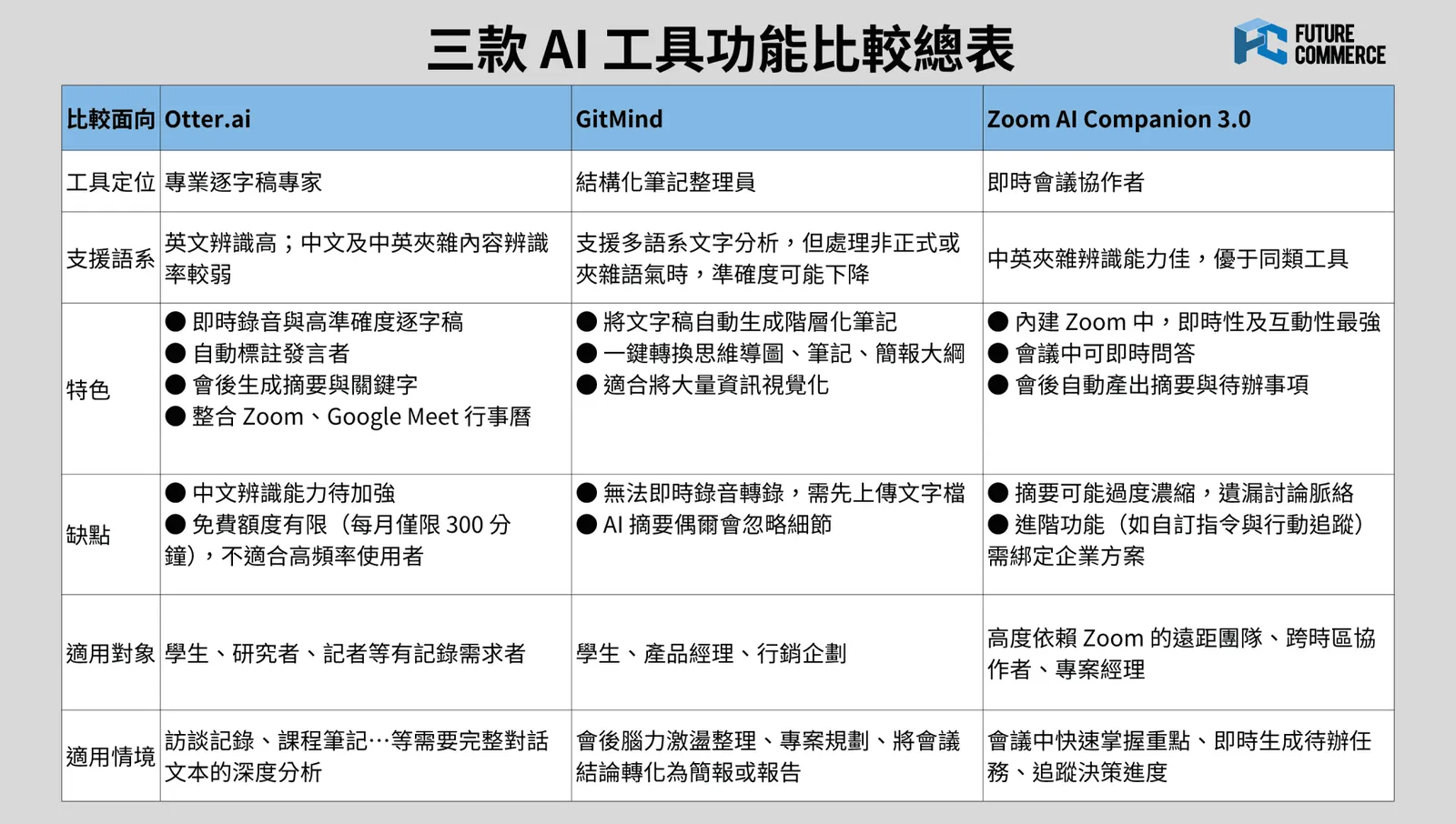
三款 AI 會議工具功能比較
總結來看,這三款 AI 會議工具各自角色有所不同。Otter.ai 強在即時轉錄,像是一位忠實記錄者,確保所有對話都不被遺漏;GitMind 則更像後勤整理員,善於把散亂資訊轉成條理清晰的架構,適合會後知識歸納;而 Zoom AI Companion 3.0 則是能參與會議的助手,它能即時回答問題、生成摘要,讓 AI 成為會議的一部分。
| 比較面向 | Otter.ai | GitMind | Zoom AI Companion 3.0 |
|---|---|---|---|
| 工具定位 | 專業逐字稿專家 | 結構化筆記整理員 | 即時會議協作者 |
| 支援語系 | 英文辨識高;中文及中英夾雜內容辨識率較弱 | 支援多語系文字分析,但處理非正式或夾雜語氣時,準確度可能下降 | 中英夾雜辨識能力佳,優于同類工具 |
| 特色 | ● 即時錄音與高準確度逐字稿 ● 自動標註發言者 ● 會後生成摘要與關鍵字 ● 整合 Zoom、Google Meet 行事曆 | ● 將文字稿自動生成階層化筆記 ● 一鍵轉換為思維導 圖、筆記、簡報大綱 ● 適合將大量資訊視覺化 | ● 內建於 Zoom 中,即時性及互動性最強 ● 會議中可即時問答 ● 會後自動產出摘要與待辦事項 |
| 缺點 | ● 中文辨識能力待加強 ● 免費額度有限(每月僅限 300 分鐘),不適合高頻率使用者 | ● 無法即時錄音轉錄,需先上傳文字檔 ● AI 摘要偶爾會忽略細節 | ● 摘要可能過度濃縮,遺漏討論脈絡 ● 進階功能(如自訂指令與行動追蹤)需綁定企業方案 |
| 適用對象 | 學生、研究者、記者等有記錄需求的用戶 | 學生、產品經理、行銷企劃 | 高度依賴 Zoom 的遠距團隊、跨時區協作者、專案經理 |
| 適用情境 | 訪談記錄、課程筆記…等需要完整對話文本的深度分析 | 會後腦力激盪整理、專案規劃、將會議結論轉化為簡報或報告 | 會議中快速掌握重點、即時生成待辦任務、追蹤決策進度 |
這三款工具的出現,也反映了 AI 在工作場景中的角色轉變:從單純的輔助紀錄,正走向能理解脈絡、整理資訊、甚至主動行動的好夥伴。
(延伸閱讀|Notion AI 教學|有哪些功能?Notion AI 會議記錄怎麼用?免費版、Plus 版、商業版、企業版差異一表看懂)
資料來源:Zoom Blog、GitMind 費用一覽


