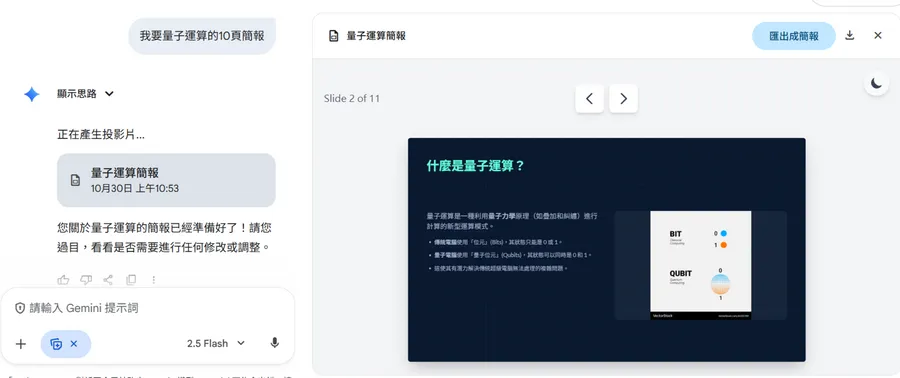
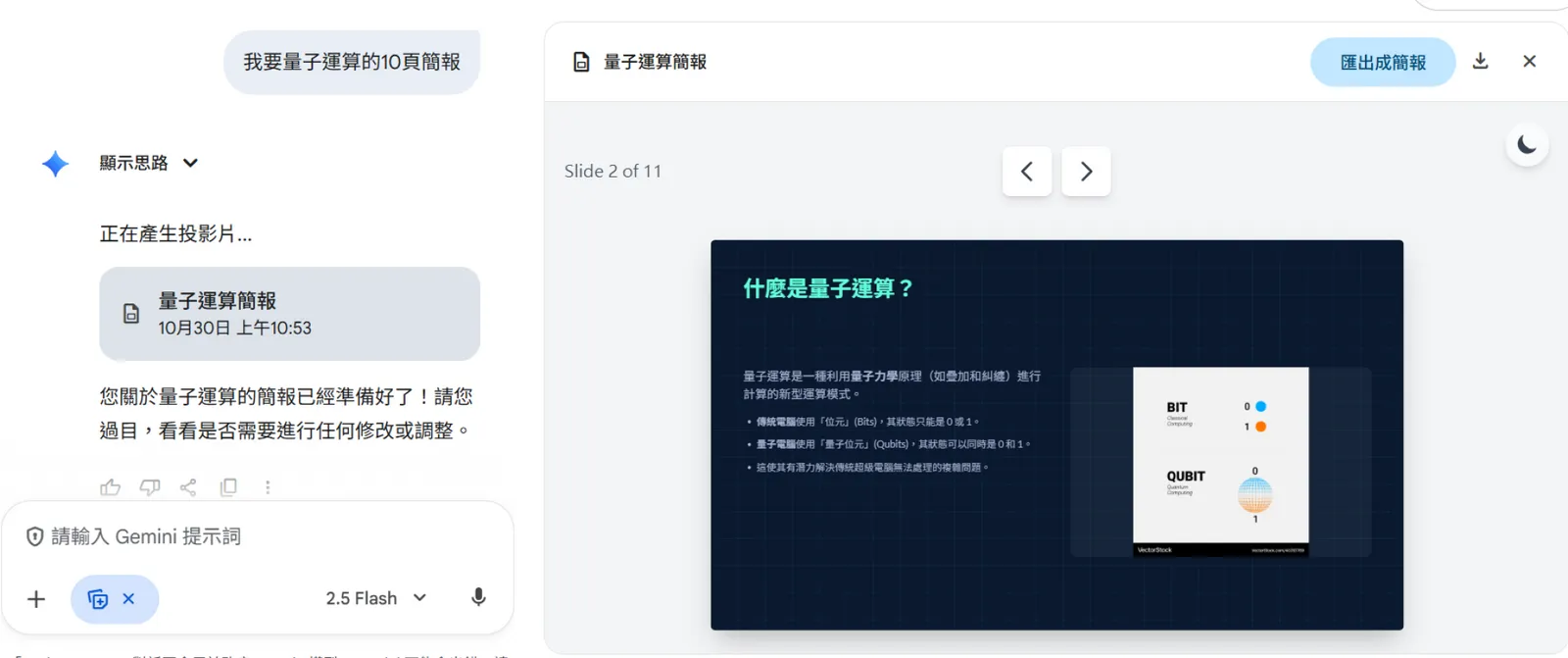
Google在今年3月推出Gemini新增Canvas功能,僅需透過簡單的文字指令,或是上傳文件檔案,就能在數分鐘內即時生成網頁、應用程式原型、互動式測驗、遊戲和資訊圖表等,近期再度新增一項「簡報製作」功能,能一鍵快速生成完整的簡報草稿,還可無縫將成品匯出Google簡報或PDF檔的格式進行後續精修,省去許多製作時間。
目前所有Gemini使用者都能使用Canvas中的簡報功能,以下3個步驟教你快速生成:
Canvas簡報一鍵生成!三步驟快速上手
Step 1〉進入Canvas介面
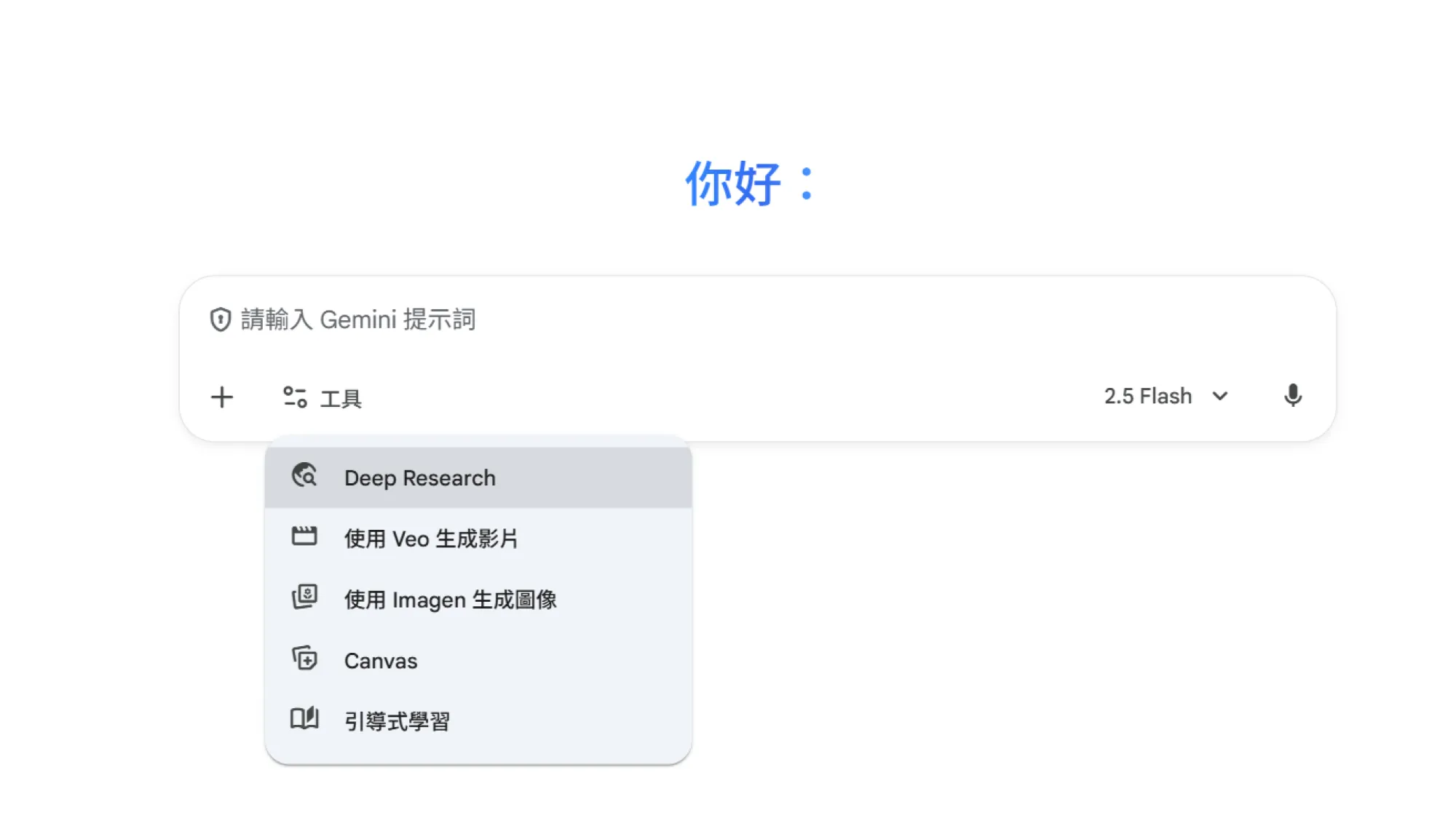
在Gemini頁面中,點擊工具選單並選取「Canvas」模式。
Step 2〉輸入指令或上傳檔案
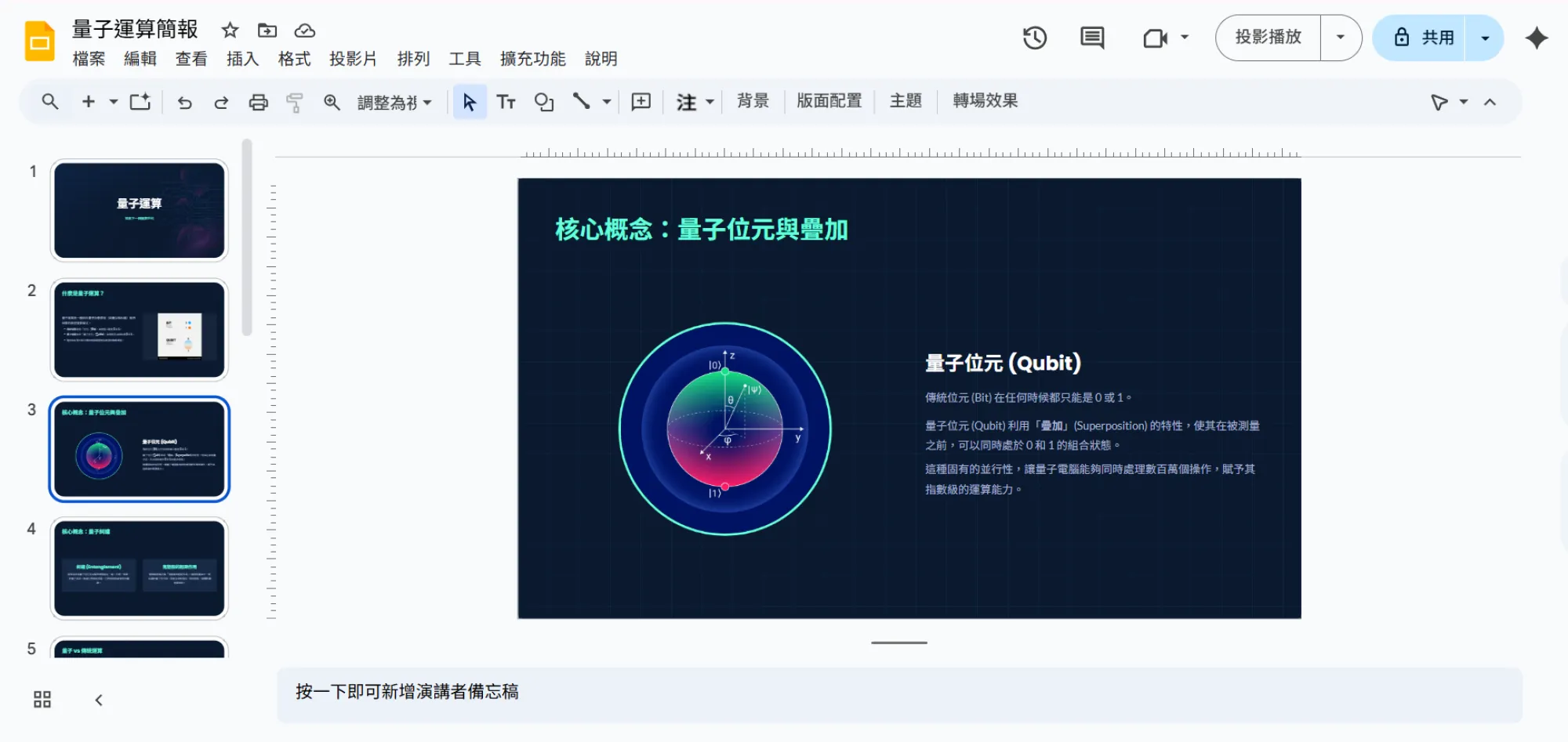
在prompt對話中,輸入希望生成的簡報主題描述,例如:「建立一個有關量子運算的10頁簡報」、「分析這個網址的文章轉成簡報」,或是直接上傳文章、文件檔案或網址,指示Gemini根據內容摘要製作簡報。
Step 3〉即時預覽與匯出Google簡報
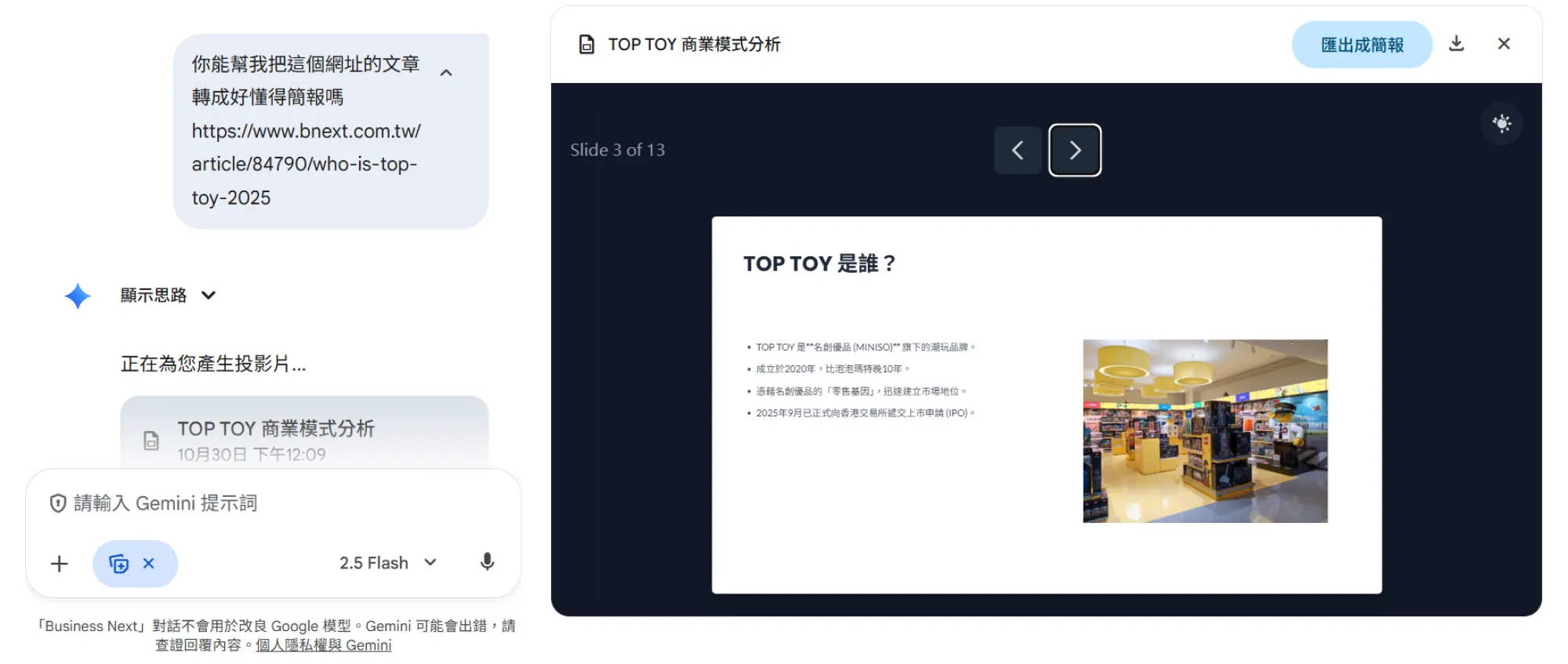
Gemini會在數分鐘內生成完整的簡報投影片,若不滿意初稿格式、語氣和寫法,可透過即時預覽調整指令修改,最後右上角功能「匯出成簡報」,直接匯出至Google簡報儲存在Google雲端,或下載PDF檔案,再進行後續編修。
(延伸閱讀|教學|如何用 ChatGPT 串聯 Canva,直接在對話中生成簡報?提示詞、範本一次看)
實測應用:仍須人工微調,適合作為基礎草稿
經《數位時代》實測使用〈潮玩市場有新玩家!TOP TOY是誰?一文拆解背後商業策略:能複製泡泡瑪特的神話嗎?〉文章網址轉成簡報:
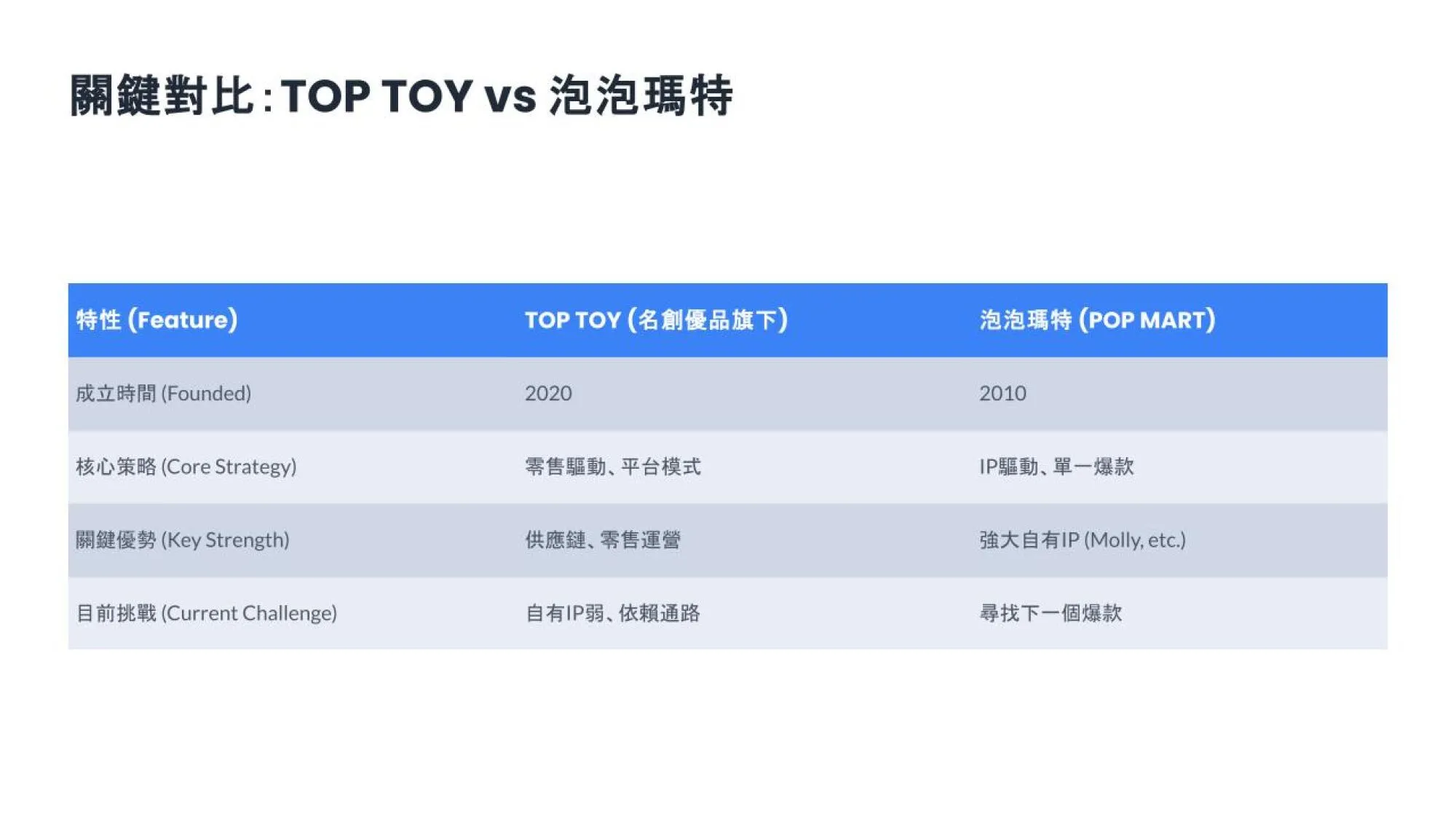
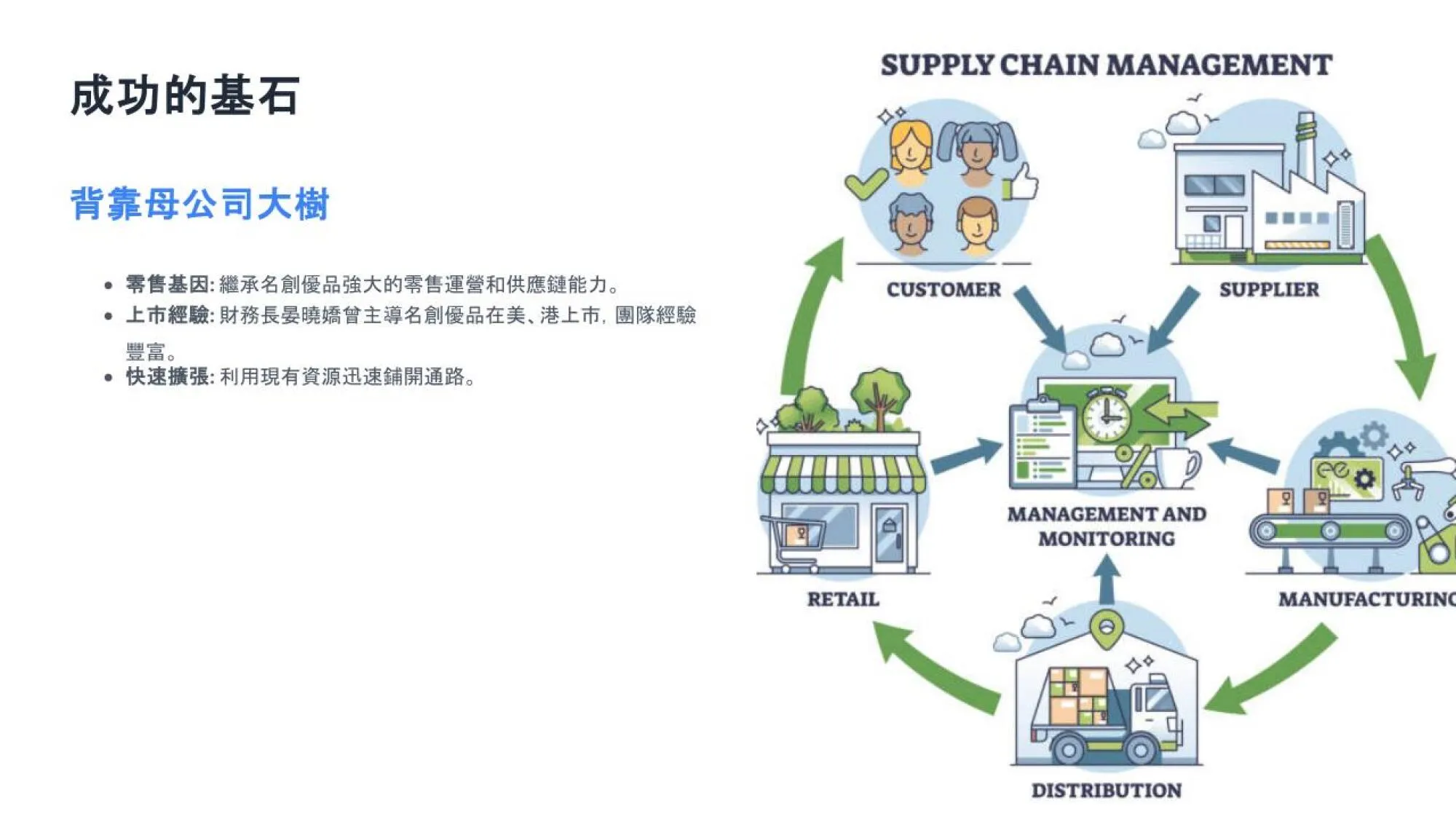
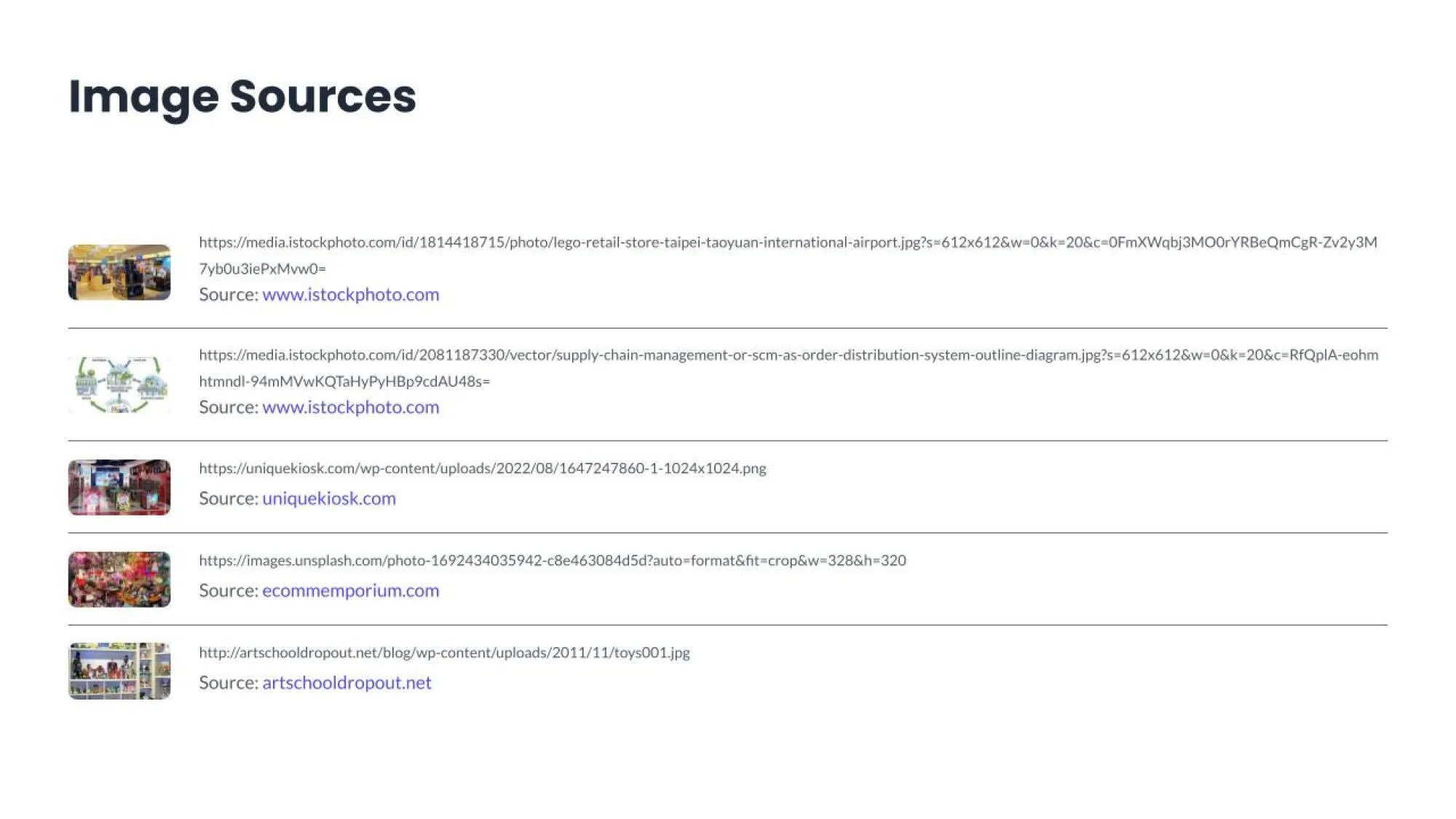
生成結果出現了TOP TOY粗略簡要的公司介紹、市場目標、挑戰與隱憂與總結等內容,也會自動抓取原文章中的圖片並附上出處來源,並利用視覺圖像化與豐富表格呈現,再依喜好調整指令修改主題色調、標題置中、語氣等。
雖然最終輸出成Google簡報後,還須人工調整細部的文字重點與個人化美編,但文字格式、排版位置都已一鍵初步完成,因此相當適合作為基礎草稿底版,能省去不少從頭開始製作的時間。
(延伸閱讀|一手評測|Figma是什麼?怎麼用?八大模組功能教學:如何用它做出美麗簡報與網站?)
(本文轉載自《數位時代》)