你是否也有這些困擾?明天要拜訪重要客戶,卻在前一晚才發現對方公司剛發布財報、高層異動,來不及準備;周一有跨部門會議,周末才想起要查每個參與者負責的專案進度;下周排滿採訪,但受訪者背景、公司動態都還要再花時間研究⋯⋯。
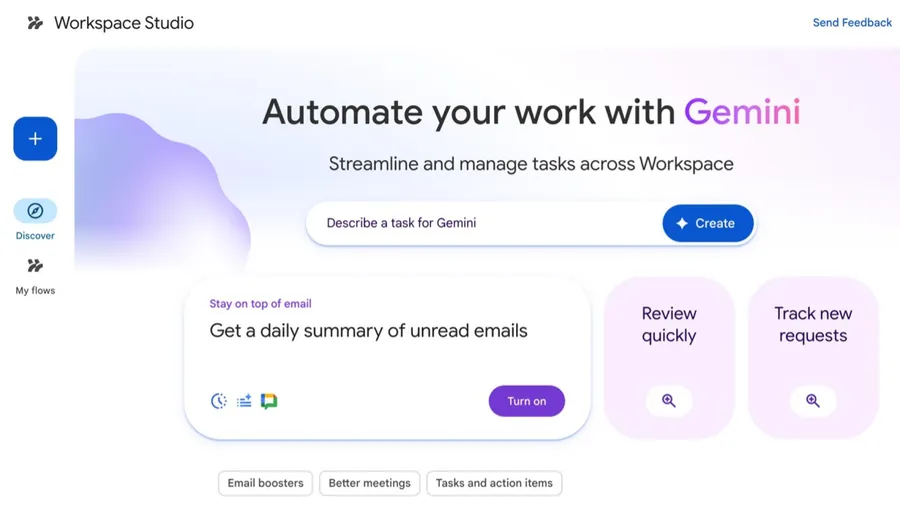
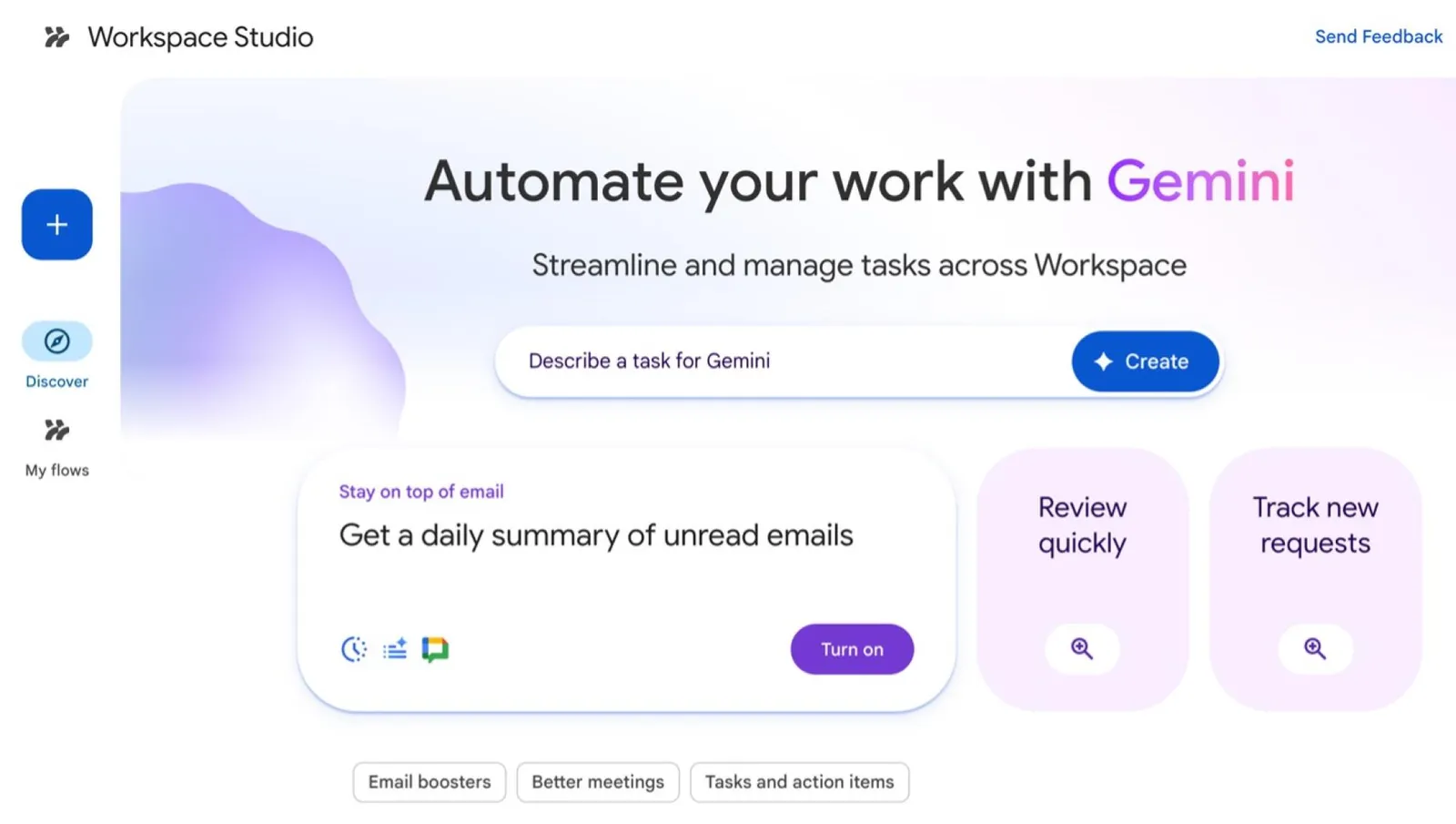
如果你的工作環境主要使用 Google Workspace(Gmail、Calendar、Drive、Sheets等),可以直接使用 Google Workspace Studio 來完成你的自動化需求。因為直接內建在 Google Workspace 裡,不需要額外設定 API 或授權,就能存取你的 Gmail、Calendar、Drive等資料。
只要與 Gemini 對話,就能完成自動化需求
這個使用邏輯可以套用在任何需要「定期整理+主動通知」的工作場景:業務自動整理下周客戶拜訪名單與競品分析;PM 在周五前收到跨部門會議的參與者近況;記者在採訪前一天已有完整的受訪者背景報告;顧問在客戶會議前掌握產業最新動態。核心都一樣:你定義「什麼情況需要準備什麼」,AI 負責定期執行、定期送達。
而且,它跟 Gemini Deep Research 整合,能直接呼叫 Gemini 的深度研究功能,讓 AI 交叉驗證資訊、整合多個來源,你不需要拖拉模組、理解節點邏輯,只要用中文或英文描述你要做什麼,Gemini 就會自動幫你拆解成可執行的自動化流程。有問題也可以直接用對話方式修改,不用重新設定。
步驟一:用自然語言描述你的需求
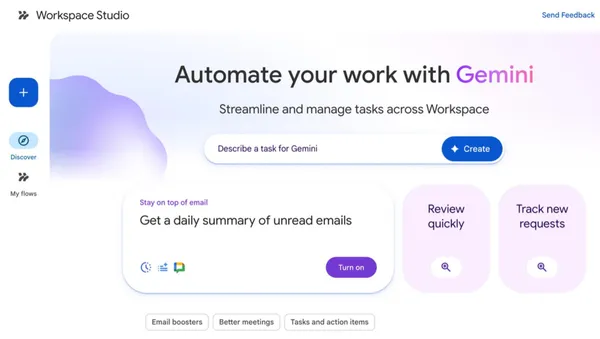
首先,開啟 Google Workspace Studio(https://studio.workspace.google.com/),在主畫面的輸入框「Describe a task for Gemini」寫下你的需求,畫面左側也有「+」按鈕,可以從零開始設定節點,但建議直接用自然語言,可以省去前面的步驟。以下prompt是以每周自動整理會議準備資料為例:
我需要一個每周自動執行的工作流程:
1.時間:每周五下午 4 點執行。
2.任務:檢查我的 Google Calendar 下周的會議行程,找出需要準備的重要會議(例如:客戶拜訪、跨部門會議、採訪等)。
3.執行動作:
・使用 Gemini 的 Deep Research 功能,研究每個會議的參與者背景、相關公司動態。
・提供會議準備建議和可能的討論重點。
・整理成一份結構化的準備文件。
4.通知方式:透過 Gmail 寄送完整的會議準備報告給我。請幫我建立這個自動化流程。
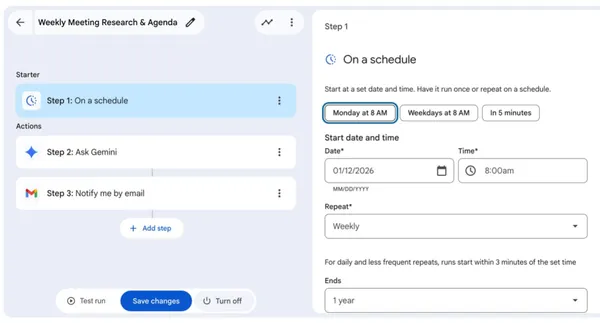
接著,Gemini 會自動產生工作流,它會判斷你描述的任務涉及哪些動作,並自動安排對應的節點。如果你覺得節點需要增加或調整,可以直接在對話框繼續打字,例如:「幫我在寄信之前,先把報告存一份到 Google Drive」,Gemini 會自動新增節點;也可以點選特定節點進入編輯模式手動修改。這個流程不是一次設定完就固定,隨時可以回來調整。
Step 1: On a schedule(按時間排程)
└─ 每周五下午 4:00 PM 執行
Step 2: Ask Gemini(請 Gemini 執行任務)
└─ [這裡會有 Gemini 預設的 prompt]
Step 3: Notify me by email(寄信通知)
└─ 將結果寄給你
步驟二:根據需求調整指令,取得更精準的成果
Gemini 自動生成的 prompt 通常比較籠統,這一步的重點是把它改成符合你職業需求的精確指令。
1.編輯「Ask Gemini」步驟的 prompt
點擊「Step 2: Ask Gemini」進入編輯畫面,你會看到 Gemini 自動生成的 prompt,這時就可以根據你的需求,重寫成更精確的指令。
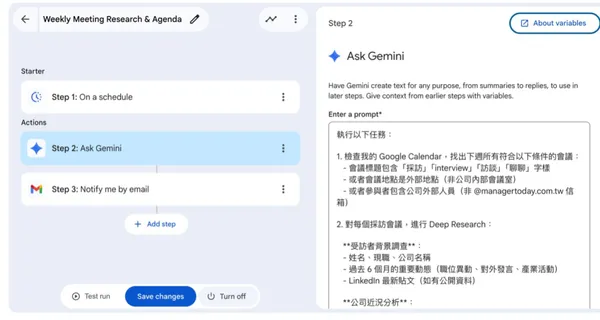
Prompt設計邏輯
一個好的會議準備 prompt 包含3個層次:
・識別條件:告訴 Gemini 哪些會議需要準備,避免每周都收到一堆不相關的行事曆項目。建議從寬鬆的條件開始(例如只抓外部參與者),測試幾周後,再根據誤判情況加入排除條件。
・研究範圍:告訴 Gemini 針對每個會議要查什麼、查多深。這裡用「Deep Research」而非普通搜尋,是因為要交叉驗證資訊、整合多個來源,而不是只回傳一則新聞。
・輸出格式:告訴 Gemini 最終報告要長什麼樣子。格式愈具體,收到的報告愈可以直接使用,不需要再手動整理。
如果發現有些細節不太符合需求,可以隨時回到這裡修改 prompt,Gemini 會按照新的指令執行。舉例來說,某些會議類型常被漏掉,可以回來補充識別條件;背景資料太淺或太深,可以調整 Deep Research 的範圍;輸出格式不好讀,就可以修改「產出結構化文件」的格式;如果想要針對特定領域加強,也可以在相應部分加入更具體的指令。
2.確認 email 通知內容
點擊「Step 3: Notify me by email」,確認信件設定:
Subject(主旨):

下周行程準備報告 | [日期範圍]

Workspace Studio目前不會自動帶入「幾號到幾號」的日期範圍,你可以手動設定為固定格式,例如:Subject:📋 下周會議準備報告 | {{本周五的日期}}

或是直接用固定主旨「下周會議準備報告」,收件後用 Gmail 的標籤功能歸檔即可。

Body(內文):

Hi,以下是你下周需要準備的會議資料:

{{Step 2: Ask Gemini 的輸出結果}}

3.儲存並測試

點擊「Test run」立即測試一次,查看收到的測試 email,如果不滿意,回到 Step 4 繼續調整 prompt。
完整prompt範本
請執行以下任務:

【第一步:識別需要準備的會議】

檢查我的 Google Calendar,找出下周(下周一到周日)

所有符合以下條件的會議:

── 對記者/編輯:
- 會議標題包含「採訪」、「interview」、「訪談」字樣
- 或參與者包含公司外部人員


── 對業務:
- 會議標題包含「客戶」、「拜訪」、「提案」、「商談」字樣
- 或會議地點在外部(非公司內部會議室)


── 對專案經理:
- 會議標題包含「kick-off」、「review」、「跨部門」字樣
- 或參與者超過 5 人


── 對顧問:
- 會議標題包含「客戶會議」、「workshop」、「策略討論」字樣
- 或會議時間超過 1.5 小時


【第二步:針對每個會議進行 Deep Research】

(重要:使用 Deep Research,交叉驗證資訊)


◆ 參與者背景(針對外部人員或關鍵人物)

- 全名、現職、公司名稱
- 過去 6 個月的重要動態(職位異動、公開演講、媒體訪談)
- LinkedIn 或公司簡介的關鍵摘要


◆ 相關組織/公司近況

- 最近 3 個月的重大新聞(產品發布、併購融資、高管異動、財報數據)
- 公司在產業中的定位與主要競爭對手

◆ 準備建議(根據會議性質,提供 3 個具體方向)

── 對業務:
1. 客戶可能的痛點或需求
2. 可以提及的成功案例或差異化優勢
3. 可能的預算範圍或決策時程


── 對記者/編輯:
1. 值得深入追問的獨特角度
2. 可能的敏感話題(需要技巧性提問)
3. 可引用的產業數據或案例


── 對專案經理:
1. 各部門可能的立場或關注點
2. 需要事先協調的資源或時程
3. 可能的風險點或衝突議題


◆ 資料準備狀態
檢查 Google Drive,搜尋是否有該公司或人物的相關文件,並標註:
🟢 資料充足 / 🟡 部分缺漏 / 🔴 急需準備


【第三步:產出結構化準備文件】

為每個會議產出以下格式:

會議:[會議標題]

📋 基本資訊
時間:[日期時間] | 地點:[地點] | 參與者:[關鍵人物]

👤 人物速寫
[每位關鍵參與者的 150 字背景摘要,含職位、近期動態]

🏢 組織動態(如適用)
[300 字左右,含產業地位、最新發展、重要數據]

💡 準備建議
建議方向 1:[標題] — [50~80 字說明]
建議方向 2:[標題] — [50~80 字說明]
建議方向 3:[標題] — [50~80 字說明]


📊 準備狀態
[🟢/🟡/🔴] 狀態說明:
✓ 已有資料:[Drive 中找到的文件]
✗ 需補充:[還缺少的資料或待調查的點]
延伸閱讀|
Claude Cowork 怎麼用?3 大自動化教學:摘要信件、整理會議資料與周報一次搞定
我用 Perplexity 打造會「自動跑」的工作流程!3 步驟串接 Google 日曆,不用再手動查客戶資料
(本文轉載自《經理人》)