今天是一天一AI 與巨思文化校園大使合作的第二集。
大使們不只會用 AI,還很擅長 Canva。
校園大使曾睿靚看到我分享 ChatGPT 生圖的新模型,他說 Gemini 選用 Pro 模型、生成圖片的結果也很棒,但總有一兩個文字小瑕疵。以前都要重新生成,一直抽卡,但現在 Canva 能幫忙拆圖層、小改字!(需為 Canva 付費用戶喔)
我覺得很讚,當然要分享給你啊,來聽睿靚說要怎麼做吧。
p.s. 貓貓贊助區開放中!不用很多,一點點支持就很珍貴,歡迎大家點擊後贊助,幫貓貓買貓糧,也支持我繼續把內容做好。
事前準備與前提條件
要使用這套超強的工作流,請先確保 Canva 帳號符合以下兩個條件:
1. 擁有 Canva 付費會員(Pro/Premium): 這個功能是付費專屬。
2. 更改介面語言: 進入 Canva 的「設定 > 個人資料」,將語言(Language)修改為 English (US),才能順利開啟特定 AI 功能。
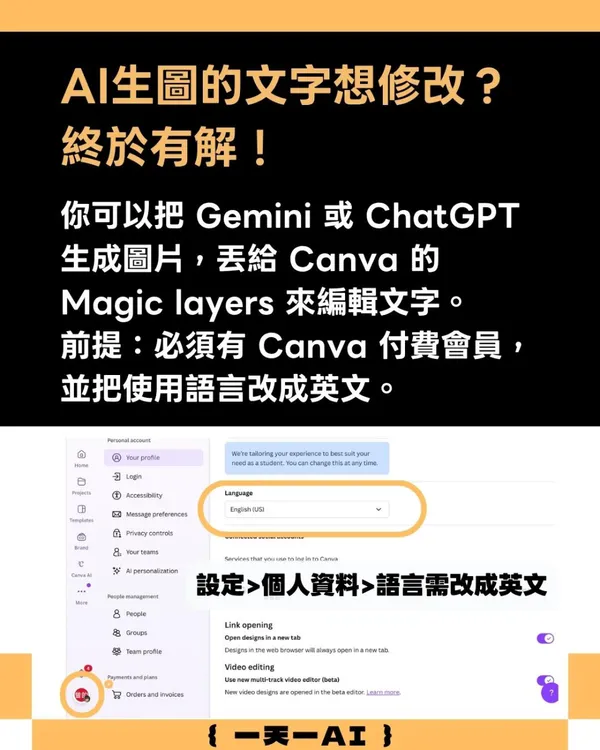
實戰教學:三步驟搞定圖片文字
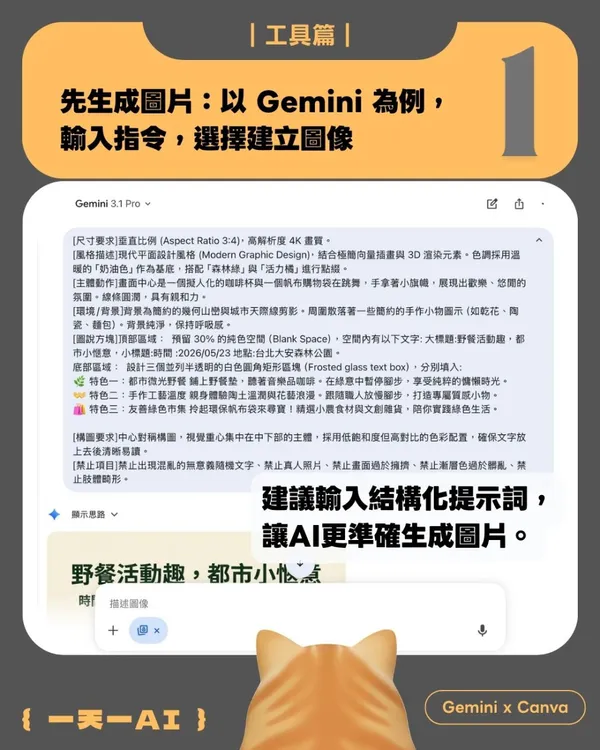
Step 1:使用 Gemini 生成圖片(建議使用結構化提示詞)
首先,使用 Gemini(或 ChatGPT)來生成圖片。為了讓後續編輯更順利,強烈建議輸入「結構化提示詞」。 在指令裡,明確劃分區塊並預留文字空間。
例如,指定「頂部保留 30% 純色空間」、「底部設計三個半透明圓角矩形」,並加上「禁止出現混亂的無意義隨機文字」等反向提示詞,讓 AI 更準確地生成乾淨的排版基底。
生圖的提示詞範例:
[尺寸] + [風格] + [色調]+ [主體動作] + [環境/背景] + [圖說] + [構圖] + [禁止項目]
例如
[尺寸]標準直式海報 (Aspect Ratio 2:3)
[風格]現代平面插畫風格
[色調]莫蘭迪奶油色作為基底,搭配「森林綠」與「活力橘」。
[主體]擬人化吉祥物互動,畫面中心是一個擬人化的咖啡杯與一個帆布購物袋在跳舞,手拿著小旗幟,展現出歡樂、悠閒的氛圍。線條圓潤,具有親和力。
[環境/背景]背景為自然戶外綠意,簡約的幾何山巒與城市天際線剪影。周圍散落著一些簡約的手作小物圖示(如乾花、陶瓷、麵包)。
[圖說]頂部區域: 預留 30% 的純色空間,空間內有以下文字: 大標題:野餐活動趣,都市小愜意,小標題:時間 :2026/05/23 地點:台北大安森林公園。
[構圖要求]使用置中對稱構圖,視覺重心集中在中下部的主體,確保文字放上去後清晰易讀。
[禁止項目]禁止出現混亂的無意義隨機文字、禁止真人照片、禁止畫面過於擁擠、禁止漸層色過於髒亂、禁止肢體畸形。
Step 2:匯入 Canva 並開啟 Magic Layers
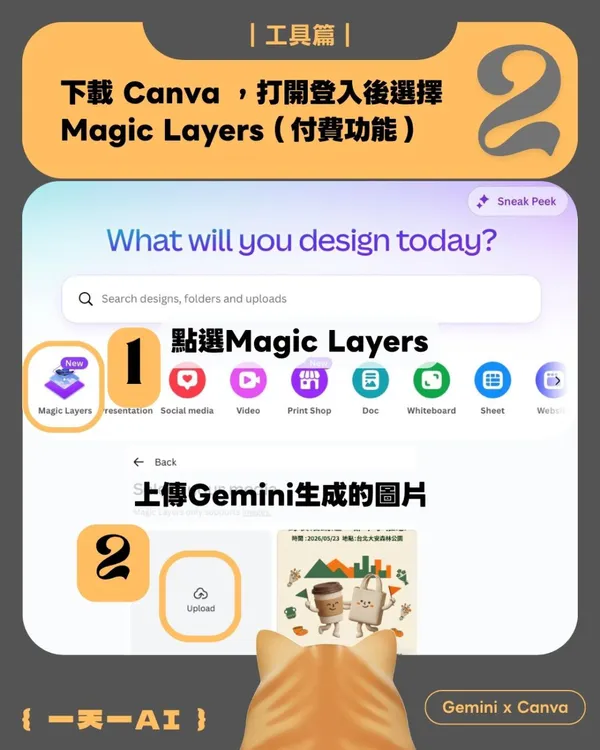
圖片生成完畢並下載後,打開已設定為英文介面的 Canva。 在首頁的工具列中找到並點選「Magic Layers」(魔法圖層)功能,接著將剛剛用 Gemini 生成的圖片上傳進去。
Step 3:一鍵分離元素,自由編輯文字
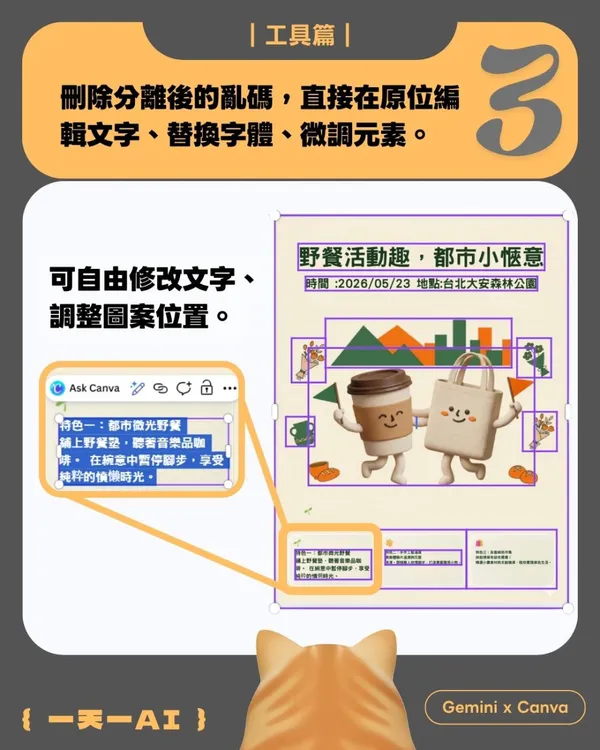
Magic Layers 會自動分析圖片,將背景、主體圖案與 AI 生成的亂碼文字「分層拆解」。 接下來就可以:
- 刪除分離出來的亂碼字。
- 在原位輸入您真正想要的文字。
- 自由替換字體、更改顏色,甚至可以微調原本圖片中其他圖案的位置。
貼心提醒與進階補救技巧
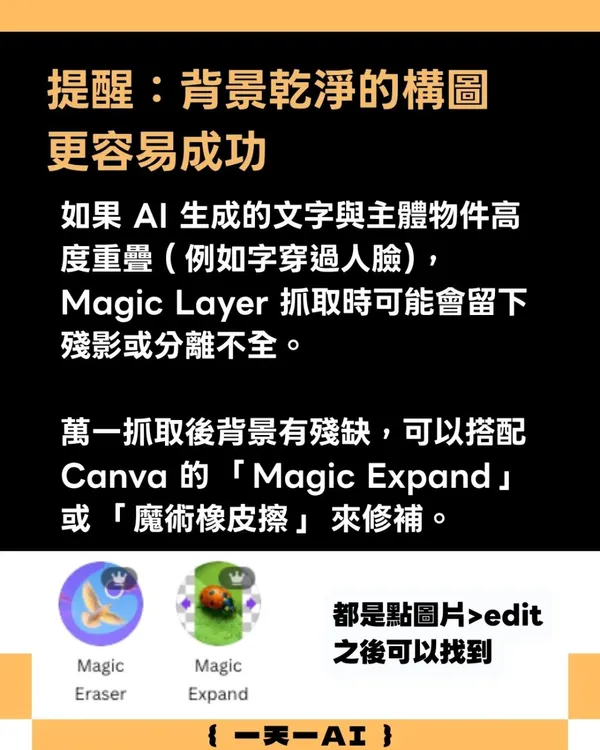
為了讓 Magic Layers 的效果達到最好, 「背景乾淨的構圖」更容易成功 。
如果 AI 生成的文字與主體物件高度重疊(例如:文字剛好穿過人物的臉或複雜的背景),Magic Layers 在抓取分離時,可能會留下殘影或是分離不完全。
萬一抓取後背景有殘缺怎麼辦? 別擔心!可以搭配 Canva 內建的其他 AI 工具來修補:
- Magic Eraser(魔術橡皮擦):用來抹除多餘的殘影或不乾淨的邊緣。
- Magic Expand(魔法展開/擴圖):用來重新生成或修補背景缺漏的部分。
(操作路徑:點擊圖片 > Edit / 編輯照片 即可找到這些工具)
訂閱《一天一AI》日報 ,每天跟你分享超實用的AI小技巧!
延伸閱讀:
AI 生圖工具新選項:ChatGPT Images 2.0 實測 7 大情境!免費版可用嗎?什麼情況該升級 Plus?
教學|如何用 ChatGPT 串聯 Canva,直接在對話中生成簡報?提示詞、範本一次看
(本文轉載自《數位時代》)