AI生成圖片時,只能複製、不能修改幾乎是使用者都會面臨到的痛點,例如標題打錯字、顏色不符合品牌規範……唯一的選擇就是重新輸入提示詞、重新生成,還得祈禱結果不要差太多。
設計平台 Canva與 ChatGPT gpt-image-2的整合再度升級,除了在 ChatGPT 的對話介面中,直接生成、預覽並編輯 Canva 設計,還能透過「Magic Layers」魔術圖層功能,把ChatGPT所生成的靜態圖像,自動拆解文字、物件、背景為獨立可編輯的圖層,方便後續在 Canva 編輯器中修改與設計。
本文帶你一步步將Canva內建至ChatGPT當中,並利用Magic Layers功能,讓生成的圖片能直接匯入並進行圖層編輯,讓你免苦於一次次重新生成的痛!
5步驟,讓生成圖片轉換可修改圖層
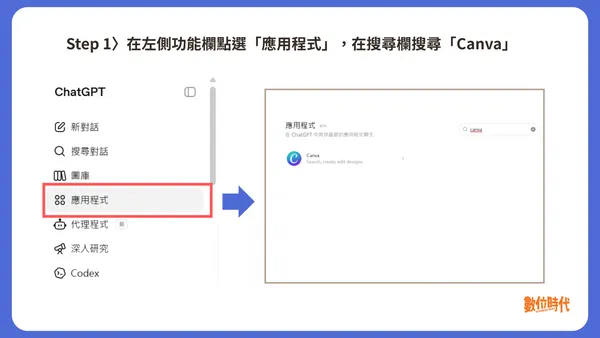
Step 1〉
首先,在ChatGPT左側功能欄點選「應用程式」,並在搜尋欄搜尋「Canva」。
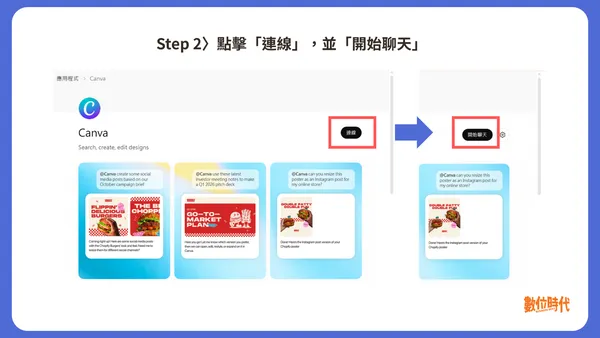
Step 2〉
點擊「連線」,並「開始聊天」。
Step 3〉
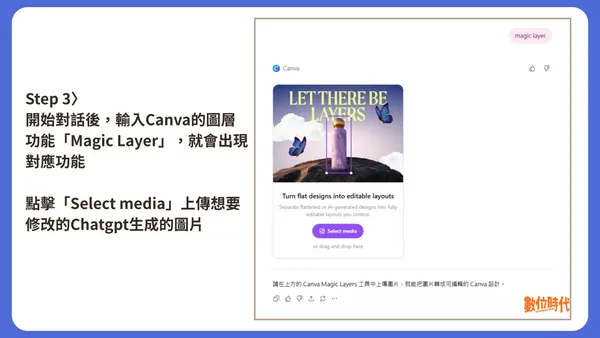
開始對話後,輸入Canva的圖層功能「Magic Layer」,就會出現對應功能介面。
接著點擊「Select media」,上傳想要修改的Chatgpt生成的圖片。
Step 4〉
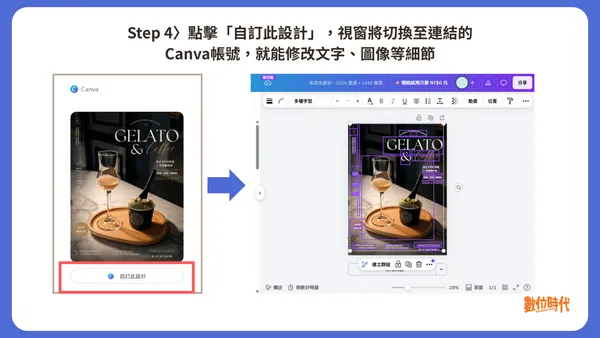
上傳好圖片後,點擊「自訂此設計」,視窗將切換至連結的Canva帳號,就能修改文字、圖像等細節。
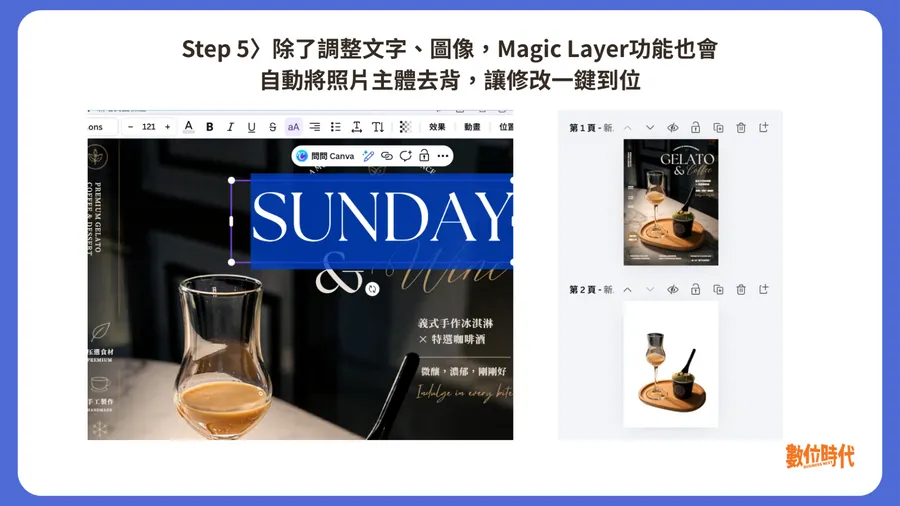
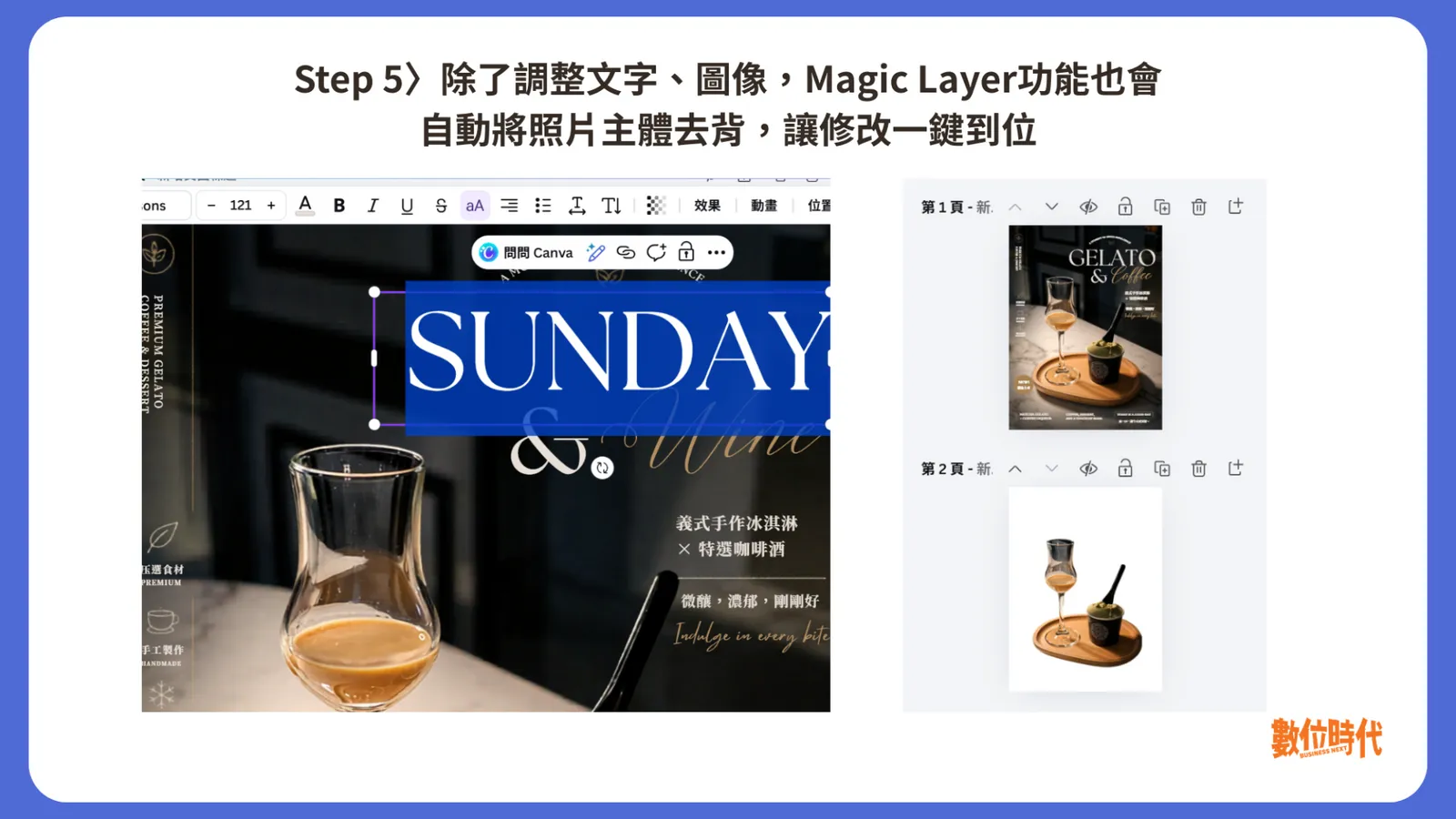
Step 5〉
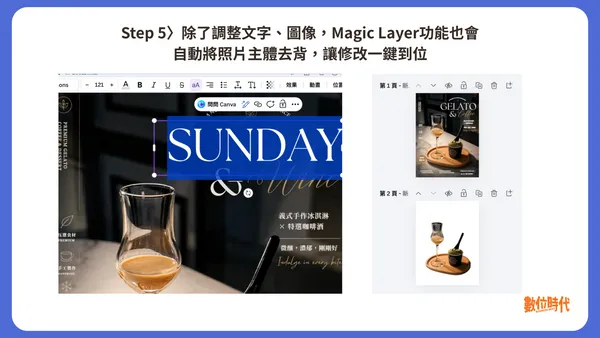
除了調整文字、圖像,Magic Layer功能也會自動將照片主體去背(如下圖右),讓修改一鍵到位。
不限定AI工具來源,ChatGPT、Gemini圖皆可拆
根據Canva官方表示,Magic Layers功能可相容於任何 AI 圖片生成工具的輸出結果,包含 ChatGPT、Gemini 及 Canva 自家的 AI 生成功能。
使用者不需改變現有生圖習慣,只需將圖片匯出為 PNG 或 JPEG,上傳至 Canva 即可啟動圖層拆解流程。
免費版ChatGPT能用這項功能嗎?
根據目前 Canva 的功能規劃,目前免費版 ChatGPT 已可使用內建 Canva 整合功能,用戶能直接在對話中建立、編輯與預覽 Canva 設計內容,並搭配部分 AI 設計工具使用。
不過,實際可用功能仍會受到 ChatGPT 與 Canva 帳號方案限制。以 Canva 免費版為例,多數基本功能與部分 AI 工具已可使用,包括簡單設計編輯與部分 Magic Studio 功能,但像是品牌工具組、Magic Resize、透明背景下載,以及較高額度的 AI 功能,仍屬於 Canva Pro 付費方案內容。
因此,目前免費版 ChatGPT 雖已能體驗 Canva 整合功能,但尚無法完整使用 Canva 所有進階功能。
延伸閱讀|
一手評測|用 Grok 4.3 Beta 做出超專業簡報,PDF、影片、文字一次搞定!附 4 招免費版替代方案
一手評測|對話 ChatGPT 即生成 Figma 設計稿!3 組萬用模板,甘特圖、簡報、IG 圖文一鍵搞定
(本文轉載自《數位時代》)